
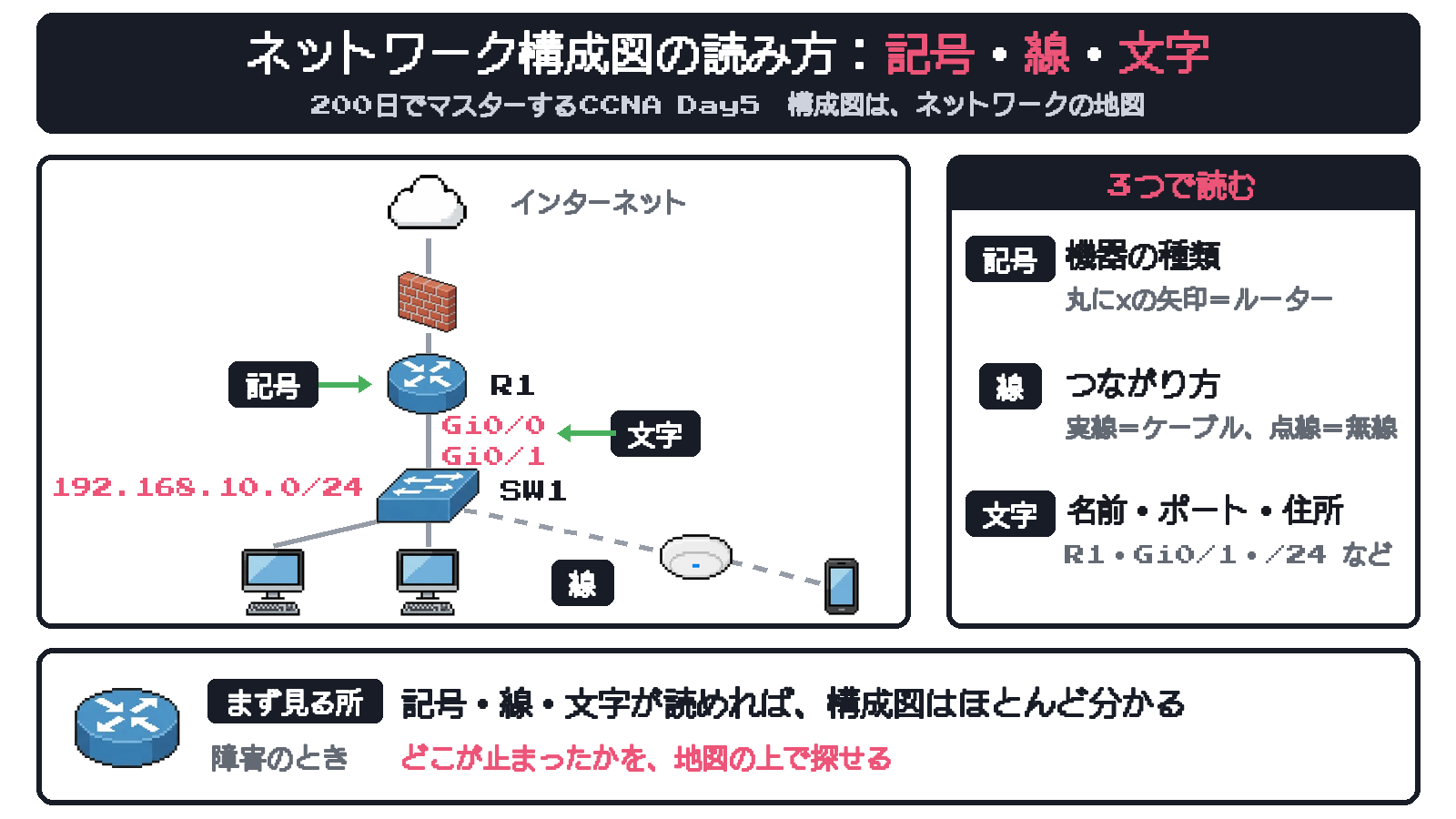
※2026年11月21日時点の情報です。
Day5は「ネットワーク構成図の読み方」です。
構成図は、ネットワークの地図です。
どこに何の機器があり、どの線でつながり、どの住所(IPアドレス)を使っているかが、1枚に描かれています。
ネットワークエンジニアは、設計でも、工事でも、障害の電話を受けたときでも、まず構成図を開きます。
CCNAの本番の問題も、ほとんどが構成図つきです。
今日は、記号・線・文字の読み方から、つなぎ方の形(トポロジ)、会社のネットワークの3階層、構成図が正しいかを機器に聞いて確かめる方法まで見ていきます。
今日分かること
- 構成図は「記号・線・文字」の3つで読む。
ポートの名前(Gi0/1 など)で速さも分かる - つなぎ方の形(スター型・メッシュ型など)と、会社のネットワークの3階層。
どこが壊れると、どこまで止まるか - ブロードキャストが届く範囲と、構成図が正しいかを CDP・LLDP で確かめる方法
今日の話:構成図を渡される
 蝶野
佐々木、これがうちの会社のネットワーク構成図だ。今日中に読めるようになってくれ。
 佐々木
……丸と四角と線ばかりで、どれが何だか分かりません。
 武藤
最初はみんなそうだよ。構成図は「記号」と「線」と「文字」の3つが読めれば、ほとんど分かる。
 武藤
丸に矢印がルーター、四角に矢印がスイッチ。線の横の「Gi0/1」はポートの名前で、それを見るだけで速さまで分かるんだ。
 橋本
ただし、構成図を信じすぎるなよ。誰かがケーブルを差しかえて、図を直していないことがある。
 佐々木
えっ、地図が間違っていることがあるんですか?
蝶野だから、機器に聞いて確かめる方法も覚える。構成図が読めないと、障害のとき、どこが止まったかも分からない。
1. 構成図は、ネットワークの地図
ネットワーク構成図(構成図)は、ネットワークの機器と、そのつながりを描いた図です。
会社では、大きく2種類を使い分けます。
| 種類 | 描くこと | 使う場面 |
|---|---|---|
| 物理構成図 | 機器の置き場所(フロア・ラック)、どのポートに、どのケーブルが差さっているか | 工事、機器の入れかえ、ケーブルの抜けを探す |
| 論理構成図 | IPアドレスの範囲、ネットワークの分け方、データの通り道 | 設定、障害の切り分け、設計の見直し |
例えば「3階の会議室だけつながらない」と言われたら、物理構成図で、会議室の線がどのスイッチの何番のポートにつながっているかを探します。
「営業部から経理部のサーバーに届かない」なら、論理構成図で、データがどこを通るかをたどります。
構成図は、設計で作り、構築で使い、運用で直し、障害対応で開くものです。
ネットワークエンジニアどうしの共通語で、新しい現場に入ったら、まず構成図をもらって読みます。
描くときは、Visio(マイクロソフト)や draw.io(無料)などのソフトがよく使われます。
2. 記号・線・文字の3つで読む
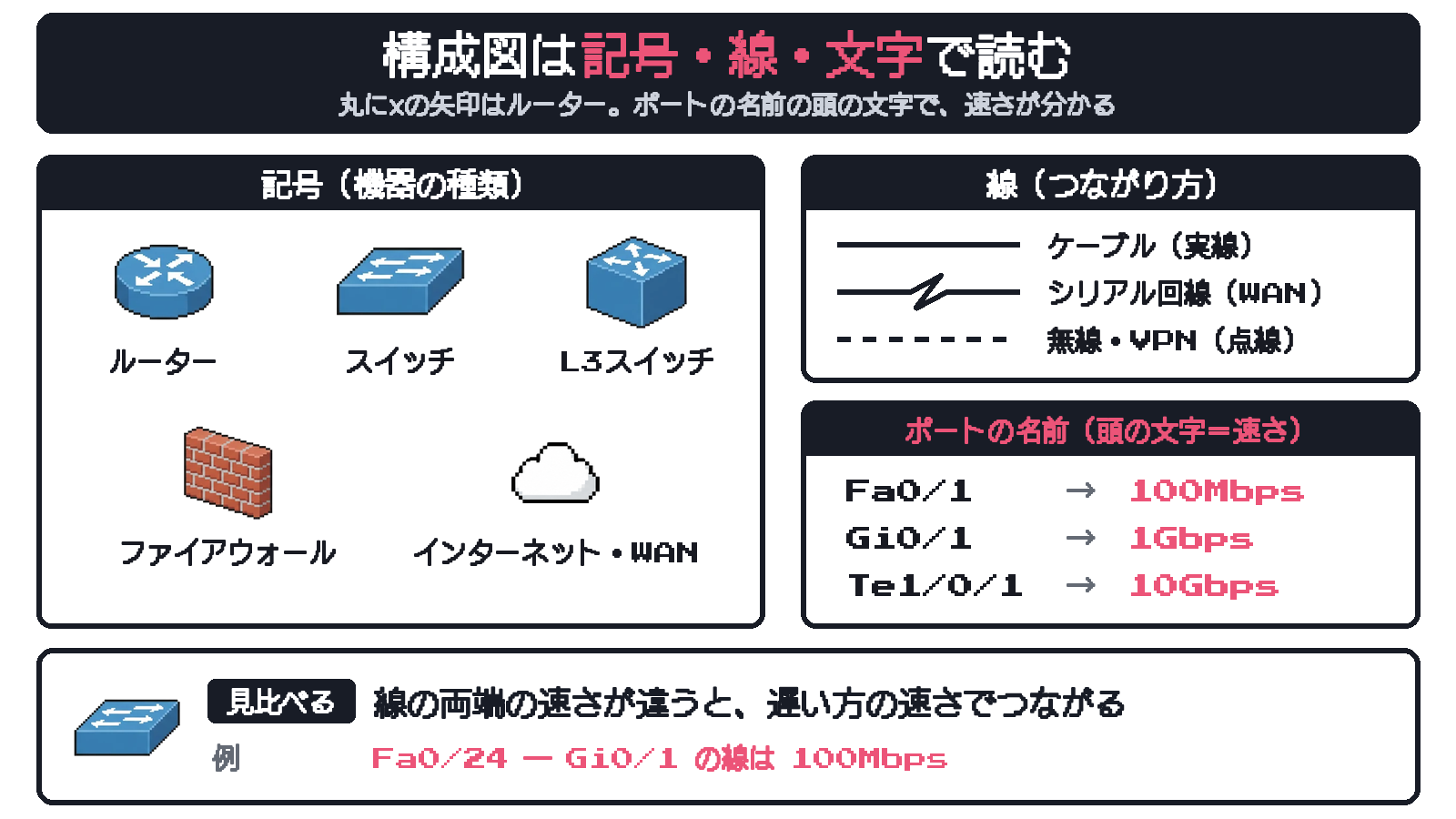
構成図では、機器を写真ではなく、決まった記号で描きます。
シスコが配っている記号が、メーカーを問わず広く使われています。
| 記号の形 | 機器 | 役目 |
|---|---|---|
| 丸に、×の形の矢印 | ルーター | ネットワークとネットワークをつなぐ出入り口(Day27) |
| 平たい四角に、左右の矢印 | スイッチ(L2スイッチ) | 同じネットワークの中で、機器どうしをつなぐ(Day25) |
| 四角い箱に、×の形の矢印 | L3スイッチ | スイッチに、ルーターの働きも持たせたもの |
| れんがの壁 | ファイアウォール | 外からの攻撃を止める、守りの壁 |
| 雲 | インターネット・WAN | 中が見えない、通信会社やインターネットの網 |
線にも意味があります。
- まっすぐな線(実線)LANケーブルや光ファイバーで、実際につながっている
- 稲妻のようなギザギザの線シリアル回線。
昔からある、拠点どうしをつなぐWANの線 - 点線無線(Wi-Fi)や、VPNのトンネルのように、目に見えるケーブルがないつながり
文字は、主に3つです。
機器の名前(R1・SW1 や、TKY-CORE-01 のような「場所・役目・番号」)、線の両端のポートの名前、そしてネットワークの住所の範囲(192.168.10.0/24 など)です。
機器の横に「.1」とだけ書いてあれば、その範囲の最後の数字が1の住所、つまり 192.168.10.1 のことです(/24 の意味は Day55 で詳しく見ます)。
ポートの名前で、速さが分かる
ポートの名前の頭の文字は、そのポートの速さを表しています。
後ろの数字は、機器の中の場所の番号です。
Gi0/1 なら「0番の部品の、1番のポート」と読みます。
| 構成図の書き方 | 正式な名前 | 速さ |
|---|---|---|
| Fa0/1 | FastEthernet0/1 | 100Mbps |
| Gi0/1(G0/1) | GigabitEthernet0/1 | 1Gbps |
| Te1/0/1 | TenGigabitEthernet1/0/1 | 10Gbps |
線の両端のポートの速さが違うときは、両方が出せる速さ(遅い方)でつながります。
例えば、スイッチの Fa0/24 と、別のスイッチの Gi0/1 をつなぐと、片方が1Gbpsのポートでも、その線は100Mbpsで動きます。
速さは、つなぐときに機器どうしが自動で話し合って決めます(オートネゴシエーション。
Day23)。
構成図で線の両端の名前を見比べるだけで、Day4 で見た「1Gbpsのはずなのに遅い」の原因に、図の上で気づけます。
3. つなぎ方の形(トポロジ)
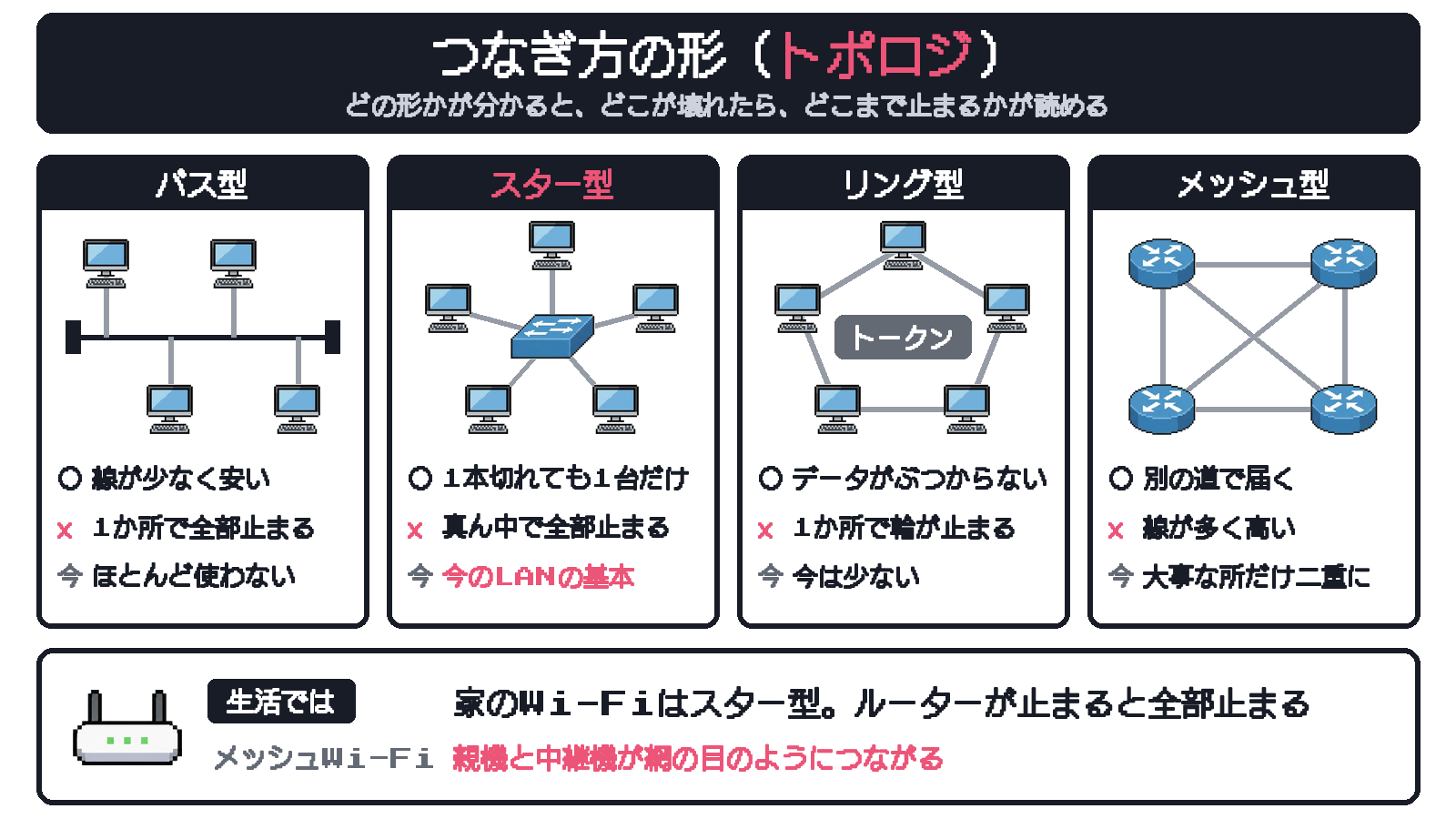
機器のつなぎ方の形を「トポロジ」と呼びます。
構成図を見て、どの形かが分かると、「どこが壊れたら、どこまで止まるか」が読めるようになります。
| 形 | つなぎ方 | 強み | 弱み | 今の使われ方 |
|---|---|---|---|---|
| バス型 | 1本の線(同軸ケーブル)に、全部の機器をつなぐ | 線が少なく安い | 1か所切れると全部止まる | 今はほとんど使わない |
| スター型 | 真ん中のスイッチから、機器へ1本ずつ | 1本切れても、その機器だけ。増やしやすい | 真ん中が壊れると全部止まる | 今のLANの基本 |
| リング型 | 機器を輪のようにつなぐ | 順番に送るので、データがぶつからない | 1か所止まると、輪全体に響く | 今は少ない |
| メッシュ型 | 機器どうしを網の目のようにつなぐ | 1本切れても、別の道で届く | 線が多く、費用がかかる | 大事な機器どうし・拠点どうし |
バス型の線の両端には、電気の信号がはね返ってノイズにならないよう「ターミネーター(終端抵抗)」を付けます。
リング型は、「トークン」という送ってよい合図(会議で回す発言のマイクのようなもの)を順番に回し、受け取った機器だけが送ります。
スター型の真ん中のスイッチどうしをつないで広げたものを「拡張スター型」と呼びます。
会社のビルのように、フロアごとのスイッチを、さらに上のスイッチでまとめる形です。
スター型は「ハブ・アンド・スポーク」とも呼ばれます。
大きな空港(ハブ空港)に便を集めて、そこから各地へ飛ぶ航空会社の路線と同じ形です。
メッシュ型には、全部の機器どうしをつなぐ「フルメッシュ」と、大事な機器だけをつなぐ「パーシャルメッシュ」があります。
フルメッシュは、機器が5台なら線は10本、10台なら45本も要ります。
そのため仕事では、本店とデータセンターのような大事な所だけを二重につなぐ、パーシャルメッシュが多く使われます。
生活では
家のWi-Fiは、Wi-Fiルーターを真ん中にした「スター型」です。
ルーターが止まると、家の全部の機器がつながらなくなります。
最近の「メッシュWi-Fi」は、親機と中継機が網の目のようにつながり、1台が遠くても別の道で届くようにしたもので、名前のとおりメッシュ型の考え方です。
トポロジの名前そのものは、新しい試験(v2.0)の範囲の一覧にはありません。
でも、本番の問題はほとんどが構成図つきなので、「どこが壊れたら、どこまで止まるか」を読む力は、全ての分野で使います。
4. 会社のネットワークは「3階層」
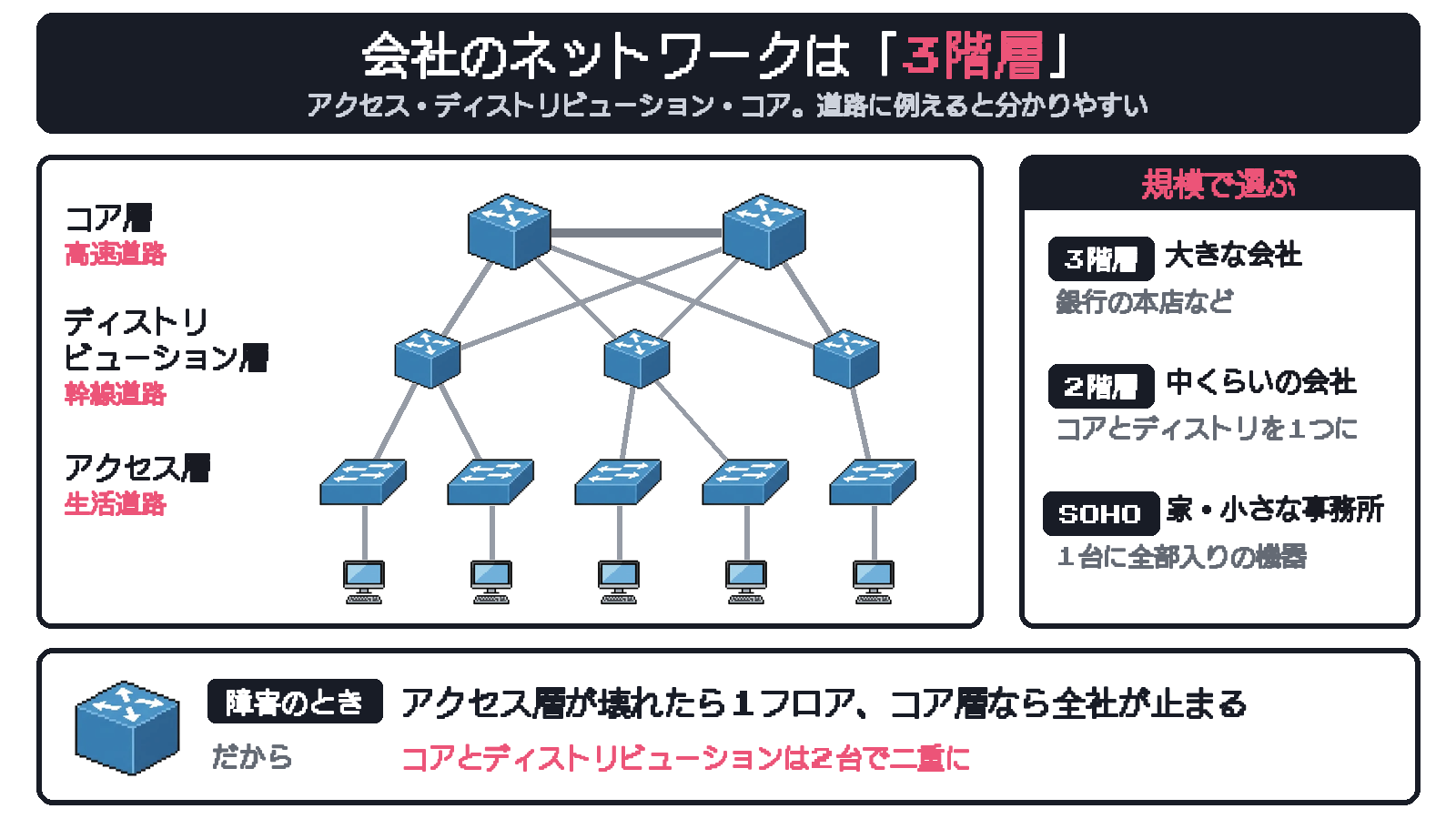
大きな会社のネットワークは、役目の違う3つの層に分けて作ります。
これを「3階層モデル」と呼びます。
道路に例えると分かりやすいです。
| 層 | 役目 | 置く機器 | 道路でいうと |
|---|---|---|---|
| アクセス層 | 社員のパソコン・プリンター・Wi-Fiのアクセスポイントがつながる | L2スイッチ(各フロア) | 家の前の生活道路 |
| ディストリビューション層 | フロアのスイッチを束ね、部署どうしの道順や、通してよいかを決める | L3スイッチ・ルーター | 町をつなぐ幹線道路 |
| コア層 | 建物やフロアのまとめ役どうしを、とても速くつなぐ背骨 | 高性能なL3スイッチ(光ファイバーのポートが多い) | 高速道路 |
コア層は、全社のデータが集まる所なので、速さと止まらないことが一番大事です。
余計な仕事をさせず、とにかく速く運ぶことに集中させます。
高速道路に信号を置かないのと同じです。
中くらいの会社では、ディストリビューション層とコア層を1つにまとめた「2階層」(コラプストコア=つぶしたコア)にします。
機器が少なく済み、費用を抑えられます。
家や小さな事務所(SOHO:Small Office / Home Office)では、ルーター・スイッチ・Wi-Fiが1台に入った機器だけで済ませることもあります。
どの形にするかは、お客さんの規模・予算・止まったときの影響で決めます。
社員30人の事務所に3階層は大げさですし、支店が100ある銀行の本店を1台の機器に任せるのは危険です。
この「規模に合った形を選ぶ」ことも、設計の仕事です。
構成図の層が分かると、障害のときにどこまで影響が出るかが読めます。
アクセス層のスイッチが1台壊れても、困るのはそのフロアだけです。
コア層が止まると、全社が止まります。
そのため、コア層やディストリビューション層の機器は、2台ずつ置いて二重にするのが普通です。
障害のときは、tracert の行を構成図に当てはめる
Day2 で見た tracert は、構成図と組み合わせると力を発揮します。
tracert の1行目・2行目……に出てくる住所が、構成図のどの機器かを当てはめていくと、どこで止まったかが、地図の上で分かります。
tracert の行に出てくるのは、ルーターやL3スイッチのように、ネットワークの出入り口になる機器だけです。
L2スイッチは、通っても行には出ません。
C:\> tracert 192.168.50.10

  1     1 ms     1 ms     1 ms  192.168.20.1
  2     2 ms     1 ms     2 ms  10.0.0.1
  3     *        *        *     要求がタイムアウトしました。
  4     *        *        *     要求がタイムアウトしました。
構成図で、192.168.20.1 が2階のディストリビューション層のL3スイッチ、10.0.0.1 がコア層のスイッチだとします。
コアまでは返事があり、その先からは返事がありません。
つまり、コアのスイッチから、サーバー室側のL3スイッチまでの間が怪しいと当たりがつきます。
次は、その線とその先の機器を確かめます。
アクセス層のスイッチや、2階のL3スイッチまでは動いているので、疑わなくてよいことも分かります。
5. 宛て先の3つの種類と、ブロードキャストが届く範囲
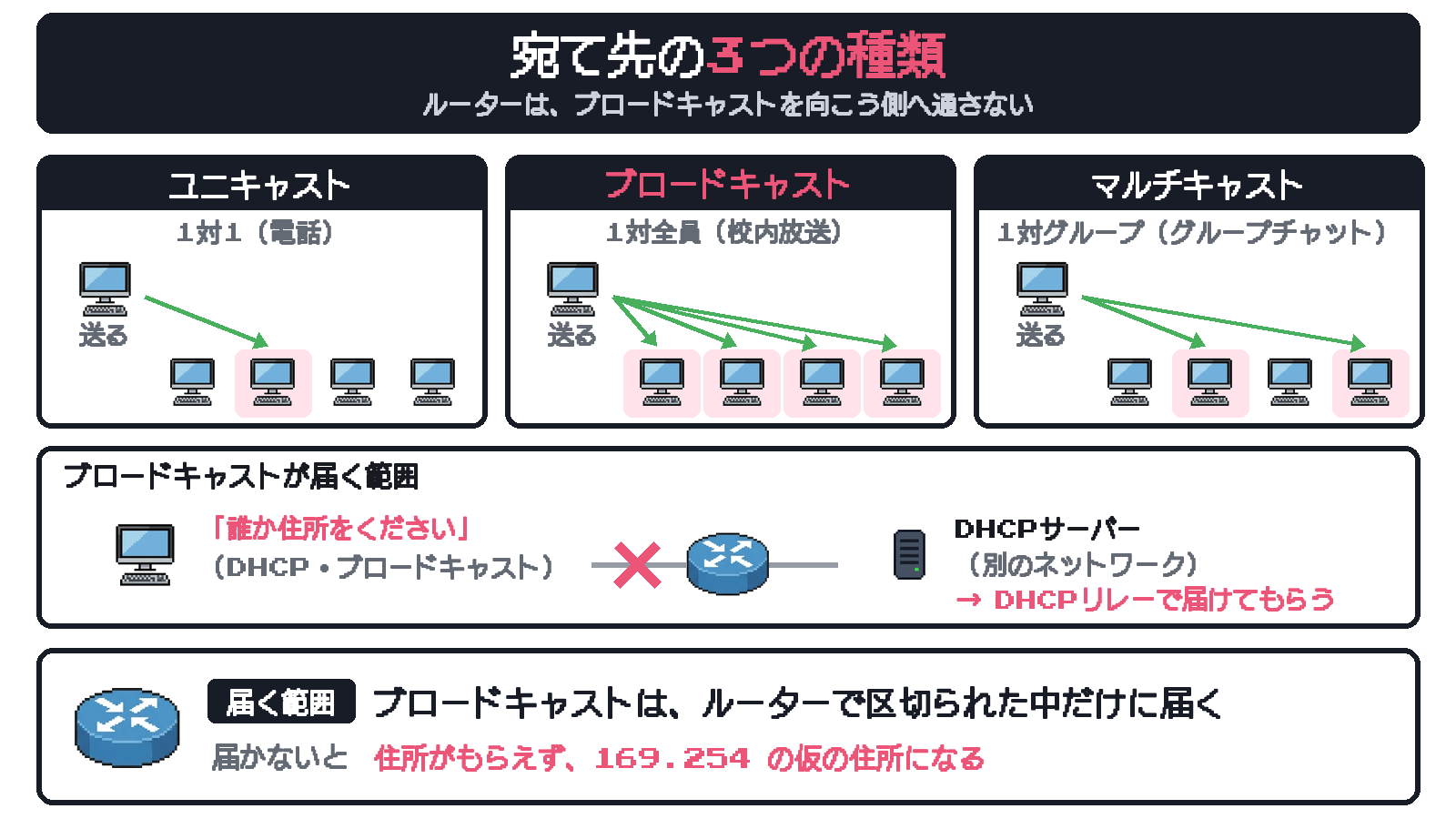
ネットワークの中のデータの送り方は、宛て先の数で3つに分かれます。
| 種類 | 宛て先 | 身近なたとえ | ネットワークでの例 |
|---|---|---|---|
| ユニキャスト | 1対1(決まった1台) | 電話 | Webページを見る、メールを送る(ほとんどの通信) |
| ブロードキャスト | 1対全員(同じネットワークの全部の機器) | 校内放送 | 住所(IPアドレス)をもらうときの「誰か住所をください」(DHCP) |
| マルチキャスト | 1対グループ(手を挙げた機器だけ) | グループのチャット | 映像の配信、ルーターどうしの連絡(OSPF・Day92) |
構成図を読むときに大事なのは、ルーターは、ブロードキャストを向こう側へ通さないことです。
ルーターの働きを持つL3スイッチも同じです。
校内放送が、その学校の中にしか聞こえないのと同じで、ブロードキャストが届くのは、ルーターで区切られた同じネットワークの中だけです(ブロードキャストドメイン。
Day26)。
これで困る代表が、DHCPです。
新しくつないだパソコンは、まだDHCPサーバーの住所を知らないので、ブロードキャストで「誰か住所をください」と呼びかけます。
構成図で、DHCPサーバーがルーター(またはL3スイッチ)の向こう側の、別のネットワークにあると、この呼びかけは届きません。
パソコンは住所をもらえず、Day3 で見た 169.254 で始まる仮の住所になります。
そこで、ルーターに「DHCPの呼びかけが来たら、あのサーバーへ届けて」と頼む設定をします。
これをDHCPリレーと呼び、シスコの機器では ip helper-address というコマンドで設定します(Day126)。
会社では、DHCPサーバーをサーバー室にまとめて置き、各フロアのネットワークの出入り口にリレーを設定する形がよくあります。
新しいフロアを作ったときに、この設定を忘れると、そのフロアの全員が 169.254 になります。
6. 構成図が正しいかを、機器に聞いて確かめる(CDP・LLDP)
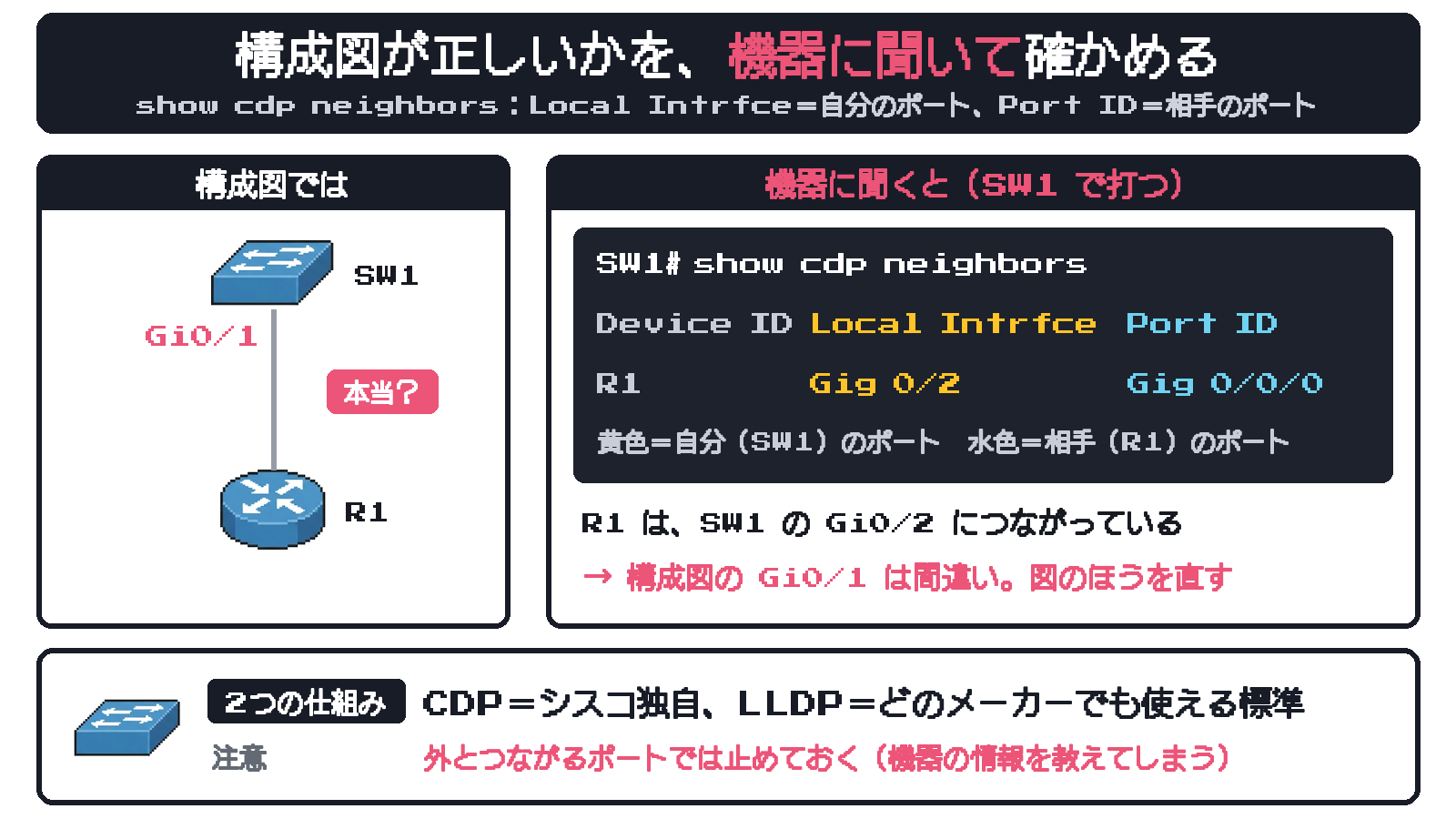
構成図は、人が描いて、人が直すものです。
ケーブルを差しかえたのに図を直し忘れる、ということが現場ではよく起きます。
古い構成図を信じて作業すると、違うケーブルを抜いて、別の部署を止めてしまうこともあります。
そこで、機器どうしが「隣は誰か」を教え合う仕組みを使って、構成図が正しいかを確かめます。
- CDP(Cisco Discovery Protocol)シスコの機器どうしで使う、シスコ独自の仕組み。
シスコの機器では、最初から動いている - LLDP(Link Layer Discovery Protocol)どのメーカーの機器でも使える、標準の仕組み(IEEE 802.1AB)。
シスコの機器では、lldp run というコマンドで動かす
シスコのスイッチで show cdp neighbors と打つと、隣の機器の一覧が出ます。
SW1# show cdp neighbors
Capability Codes: R - Router, T - Trans Bridge, B - Source Route Bridge
                  S - Switch, H - Host, I - IGMP, r - Repeater, P - Phone

Device ID   Local Intrfce   Holdtme   Capability   Platform    Port ID
R1          Gig 0/2         152       R B S I      ISR4331     Gig 0/0/0
SW2 Gig 0/24 163 S I WS-C2960X Gig 0/1- Device ID隣の機器の名前
- Local Intrfce自分(SW1)のポート。
隣の機器は、自分のこのポートにつながっている - Holdtmeこの情報を覚えておく、残りの秒数。
ケーブルの長さではない - Capability隣の機器の種類。
R はルーター、S はスイッチ、P は電話 - Platform隣の機器の型番
- Port ID相手のポート。
隣の機器の、どのポートから線が来ているか
この例で、構成図に「SW1 の Gi0/1 ― R1」と描かれていたら、構成図が間違っています。
実際には、R1 は SW1 の Gi0/2 につながっていて、線の先は R1 の Gi0/0/0 です。
Local Intrfce は自分のポート、Port ID は相手のポート。
この2つの取り違えが、一番多い読み間違いです。
他社のスイッチやIP電話がつながっている所は、CDPでは見えません。
その場合は、両方の機器でLLDPを動かし、show lldp neighbors で確かめます。
一方で、CDP・LLDPは、機器の名前や型番を隣に教えてしまいます。
インターネットやお客さんの機器につながるポートでは止めておくのが、守りの基本です(設定は Day77)。
7. やってみよう:家のネットワークの構成図を描く
家のネットワークでも、構成図は描けます。
Windows の arp -a というコマンドを使うと、自分のパソコンが最近やり取りした、同じネットワークの中の機器の一覧が見られます。
- スタートボタンを右クリック → 「ターミナル」(または、検索で「cmd」と入れて「コマンドプロンプト」)を開く
- 「arp -a」と入れて Enter キーを押す
C:\> arp -a

インターフェイス: 192.168.1.10 --- 0xc
  インターネット アドレス  物理アドレス          種類
  192.168.1.1           a0-b1-c2-d3-e4-f5     動的
  192.168.1.23          10-20-30-40-50-60     動的
  192.168.1.255         ff-ff-ff-ff-ff-ff     静的
  224.0.0.22            01-00-5e-00-00-16     静的
  239.255.255.250       01-00-5e-7f-ff-fa     静的
  255.255.255.255       ff-ff-ff-ff-ff-ff     静的
数字は一例です。
最近やり取りした機器だけが出るので、家の全ての機器が出るとは限りません。
- 「動的」の行最近やり取りした、家の中の機器(1対1のユニキャストの相手)。
192.168.1.1 が、ipconfig のデフォルトゲートウェイと同じなら、それがWi-Fiルーター - 192.168.1.255・255.255.255.255ブロードキャスト(全員宛て)用の住所。
物理アドレスが ff-ff-ff-ff-ff-ff。
ff は2進数で 11111111 なので、全部が1の「全員」の印 - 224〜239 で始まる住所マルチキャスト(グループ宛て)用の住所
紙の真ん中にWi-Fiルーターを描き、その周りに、パソコン・スマホ・ゲーム機・プリンターを線でつなぎます(Wi-Fiは点線)。
ルーターの上に、光回線の機器(ONU)と、インターネットの雲を描けば、家の構成図のできあがりです。
真ん中から放射状に広がる、スター型になっているはずです。
誰の機器か分からない行があれば、Wi-Fiルーターの管理画面の「接続機器の一覧」と見比べます。
知らない機器が家のWi-Fiにつながっていないかの確認にもなります。
先輩の一言
橋本新人のころ、構成図で「この線を抜けば、古いプリンターだけ止まる」と確かめてから抜いたんだ。
 橋本
そしたら、隣の部署の電話が全部止まった。誰かが差しかえて、図を直していなかったんだ。
武藤だから、抜く前に機器に聞く。CDPやLLDPで、そのポートの先が本当に思っている機器か、確かめてからだね。
蝶野構成図は地図だ。だが、現地と違ったら、現地が正しい。直したら、図も直しておけ。
 佐々木
地図を使う人が、地図を直す……メモしておきます!
今日のまとめ
今日のまとめ
- 構成図は、記号(丸=ルーター、四角=スイッチ)・線・文字で読む。
Fa=100Mbps、Gi=1Gbpsで、速さの違うポートをつなぐと遅い方の速さになる - 今のLANの基本はスター型。
大事な所はメッシュ型で二重に。
会社はアクセス・ディストリビューション・コアの3階層(中くらいなら2階層)で、層で影響の範囲が読める - ルーターはブロードキャストを通さない(DHCPリレーが要る)。
構成図の正しさは CDP(シスコ独自)・LLDP(標準)で、Local Intrfce=自分、Port ID=相手のポートを確かめる
試験の範囲:1.1「ケーブルとポートの不調」・1.7「DHCP」・2.3「CDP・LLDPで構成図を確かめる」・2.4「つながらない原因を見つける」の土台(CCNA v2.0。
番号の見方は目次のページ)
練習問題(CCNAの想定問題・5問)
今日の記事で説明した内容を、CCNAの本番と同じ範囲・同じ形の問題にしました。
本番の問題は公開が禁止されているので、すべて自作です。
答えと解説は、問題の下を押すと開きます。
「試験範囲 4.5」の番号の見方
シスコが公開している、CCNAの試験範囲の一覧(全29項目)の番号です。
前の数字が5つの分野(1=土台と接続、2=スイッチと接続、3=ルーティング、4=サービスとセキュリティ、5=AIと運用管理)、後ろの数字がその分野の中の何番目の項目かを表します。
例えば「4.5」は、4つ目の分野「サービスとセキュリティ」の5番目の項目「IPsecのVPN」です。
全29項目は、目次のページの一覧で見られます。
問1(出力を読む・試験範囲 2.3「CDP・LLDPで構成図を確かめる」) 構成図には「SW1 の Gi0/1 に R1 がつながっている」と描かれています。
SW1 で次のコマンドを実行しました。
正しいものはどれですか。SW1# show cdp neighbors
Device ID Local Intrfce Holdtme Capability Platform Port ID
R1 Gig 0/3 145 R B S I ISR4331 Gig 0/0/1
ア 構成図のとおり、R1 は SW1 の Gi0/1 につながっている
イ R1 は SW1 の Gi0/3 につながっている。
構成図を直す
ウ R1 の Gi0/3 と、SW1 の Gi0/0/1 がつながっている
エ R1 までのケーブルの長さは 145m である
問1の答えと解説を見る
答え:イ R1 は SW1 の Gi0/3 につながっている。
構成図を直す
解説 show cdp neighbors の Local Intrfce は、コマンドを打った機器(SW1)の自分のポート、Port ID は相手(R1)のポートです。
R1 は SW1 の Gi0/3 につながっているので、Gi0/1 と描いた構成図が実際と違います。
機器の答えが今の事実なので、直すのは構成図のほうです(6章)。
- ア Local Intrfce は Gig 0/3。
Gi0/1 ではないので、構成図と実際が違う - イ(正解) Local Intrfce は自分(SW1)のポート。
R1 は SW1 の Gi0/3 につながり、線の先は R1 の Gi0/0/1。
直すのは構成図のほう - ウ 取り違え。
Local Intrfce(Gig 0/3)が SW1 のポート、Port ID(Gig 0/0/1)が R1 のポート - エ Holdtme は、この情報を覚えておく残りの秒数。
ケーブルの長さではない
試験のポイント 試験範囲 2.3「CDP・LLDPで構成図を確かめる」は「構成図(ネットワークの書類)が正しいかを、CDP・LLDP で確かめる」問題です。
構成図と show cdp neighbors の結果を並べて、「どこが違うか」「どのポートにつながっているか」を答えさせます。
Local Intrfce と Port ID の取り違えを狙った選択肢が必ずあります。
仕事・日常では ケーブルを抜く・機器を入れかえる前に、そのポートの先が本当に思っている機器かを、CDP・LLDP で確かめるのが現場の習慣です。
確かめたら、構成図もその場で直しておきます。
問2(1つ選ぶ・試験範囲 2.3「CDP・LLDPで構成図を確かめる」) Cisco のルーターと、他社製のスイッチの間で、どのポートどうしがつながっているかを確かめ、構成図と照らし合わせたいと考えています。
両方の機器で動かす仕組みとして、正しいものはどれですか。
ア CDP
イ LLDP
ウ DHCP
エ DNS
問2の答えと解説を見る
答え:イ LLDP
解説 CDP はシスコ独自の仕組みなので、他社製の機器とは隣の情報を教え合えません。
LLDP はどのメーカーでも使える標準の仕組みで、Cisco の機器では lldp run で動かし、show lldp neighbors で隣の機器とポートを確かめます(6章)。
- ア CDP はシスコ独自の仕組み。
他社製の機器とは、隣の情報を教え合えない - イ(正解) LLDP は、メーカーを問わず使える標準の仕組み。
Cisco の機器では lldp run で動かし、show lldp neighbors で確かめる - ウ DHCP は、IPアドレスを配る仕組み。
隣の機器やポートは分からない - エ DNS は、名前を住所(IPアドレス)に変える仕組み。
隣の機器やポートは分からない
試験のポイント 「シスコ独自=CDP」「標準(どのメーカーでも)=LLDP」の組み合わせは、そのまま問われます。
シスコの機器では CDP は最初から動いていて、LLDP は動かす設定が要ることも覚えておきます。
仕事・日常では 会社のネットワークには、シスコ以外のスイッチ、IP電話、Wi-Fiのアクセスポイントなどが混ざっています。
メーカーが混ざった現場では、LLDP で調べるのが基本です。
問3(1つ選ぶ・試験範囲 1.1「ケーブルとポートの不調」) 構成図で、SW1 の Fa0/24 と、SW2 の Gi0/1 が1本の線でつながっています。
どちらのポートも、速さを自動で決める設定です。
この線は、どの速さで動きますか。
ア 10Mbps
イ 100Mbps
ウ 1Gbps
エ 1.1Gbps(2つの合計)
問3の答えと解説を見る
答え:イ 100Mbps
解説 ポートの名前の頭の文字で速さが分かります。
Fa(FastEthernet)は100Mbps、Gi(GigabitEthernet)は1Gbpsです。
速さが違うポートをつなぐと、機器どうしが自動で話し合い(オートネゴシエーション)、両方が出せる速さ、つまり遅い方の100Mbpsでつながります(2章)。
- ア Fa も Gi も100Mbpsを出せるので、10Mbpsまで落とす理由はない
- イ(正解) Fa(FastEthernet)は100Mbps、Gi(GigabitEthernet)は1Gbps。
両方が出せる速さ(遅い方)の100Mbpsでつながる - ウ Fa0/24 は100Mbpsまでなので、1Gbps では動けない
- エ 線の速さは、両端の速さの合計にはならない
試験のポイント 本番では、構成図にポートの名前(Fa0/1・Gi0/1 など)が書かれていて、そこから速さや、遅くなっている理由を読み取ります(試験範囲 1.1「ケーブルとポートの不調」)。
インターフェースの名前の省略(Gi・G・Gig)にも慣れておきます。
仕事・日常では 「この部屋だけ遅い」と言われたら、構成図で、その部屋につながる線の両端のポートの名前を見ます。
途中に古い100Mbpsのスイッチがはさまっていることがよくあります。
問4(症状から選ぶ・試験範囲 1.7「DHCP」) 構成図では、2階のパソコン(192.168.20.0/24)と、サーバー室のDHCPサーバー(192.168.10.5)の間に、L3スイッチが1台あります。
2階に新しく置いたパソコンが、どれも 169.254 で始まる住所になります。
サーバー室と同じネットワークのパソコンは、正しく住所をもらえています。
原因として、一番考えられるものはどれですか。
ア DHCPサーバーが止まっている
イ L3スイッチに、DHCPリレー(ip helper-address)が設定されていない
ウ DNSサーバーの住所が間違っている
エ 2階のパソコンのLANケーブルが、全部100mを超えている
問4の答えと解説を見る
答え:イ L3スイッチに、DHCPリレー(ip helper-address)が設定されていない
解説 DHCPの「住所をください」は、ブロードキャスト(全員宛て)です。
ルーターや、ルーターの働きを持つL3スイッチは、ブロードキャストを向こう側のネットワークへ通しません。
そのため、2階のパソコンの呼びかけはDHCPサーバーに届かず、169.254 の仮の住所になります。
L3スイッチにDHCPリレー(ip helper-address)を設定すると、サーバーへ届けてもらえます(5章)。
- ア サーバー室と同じネットワークのパソコンは住所をもらえているので、DHCPサーバーは動いている
- イ(正解) 「住所をください」はブロードキャスト。
L3スイッチ(ルーターの働き)はブロードキャストを向こう側へ通さないので、DHCPリレーでサーバーへ届けてもらう設定が要る - ウ DNSの間違いなら、住所はもらえたうえで、名前で開けない。
169.254 にはならない - エ 全部のケーブルが同時に長すぎることは考えにくい。
それに、ケーブルの不調なら、線そのものがつながらない症状になる
試験のポイント 試験範囲 1.7「DHCP」は、DHCPのクライアント・サーバー・リレーのトラブルを見つける問題です。
「サーバーと同じネットワークの機器はもらえる、ルーターの向こうの機器だけもらえない」と出たら、リレーの設定もれを疑います。
169.254 は「DHCPから住所をもらえなかった」合図です。
仕事・日常では 新しいフロアや支店のネットワークを作ったときの、よくある設定もれです。
家ではWi-Fiルーター自身がDHCPサーバーなので、この問題は起きません。
問5(出力を読む・試験範囲 2.4「つながらない原因を見つける」) 構成図は、PC1 → アクセス層のスイッチ → DSW1(192.168.30.1)→ コア層の CORE1(10.1.1.1)→ DSW2(10.1.2.2)→ サーバー(192.168.50.10)の順につながっています。
PC1 からサーバーに届かないので、tracert を実行しました。
最初に確かめる所として、正しいものはどれですか。 1 1 ms 1 ms 1 ms 192.168.30.1
2 * * * 要求がタイムアウトしました。
3 * * * 要求がタイムアウトしました。
ア PC1 と、アクセス層のスイッチの間
イ DSW1 と CORE1 の間の線、または CORE1
ウ CORE1 と DSW2 の間の線
エ サーバーの電源
問5の答えと解説を見る
答え:イ DSW1 と CORE1 の間の線、または CORE1
解説 tracert は、返事があった最後の機器の、その先で止まっていると読みます。
返事があったのは1行目の DSW1 だけで、次の CORE1 から返事がないので、DSW1 と CORE1 の間の線か、CORE1 を最初に確かめます。
アクセス層のL2スイッチは tracert の行に出ませんが、DSW1 まで届いているので、通れています(4章)。
- ア 1行目の DSW1 から返事があるので、PC1 から DSW1 までは届いている。
アクセス層のスイッチ(L2)は行に出ないが、通れている - イ(正解) 返事があった最後の機器は DSW1。
その次の CORE1 から返事がないので、DSW1 と CORE1 の間の線か、CORE1 を最初に確かめる - ウ CORE1 からも返事がない。
その先を疑う前に、手前の DSW1 と CORE1 の間を確かめる - エ サーバーより手前の CORE1 から返事がないので、まずそこまでの道を確かめる
試験のポイント 試験範囲 2.4「つながらない原因を見つける」では、構成図と、ping・traceroute の結果を組み合わせて、止まっている場所を答えます。
「行に出るのはルーター・L3スイッチ(ネットワークの出入り口)だけ」「途中の1行だけ * で、その先は返事があるなら問題ないことが多い」の2つも、引っかけになります。
仕事・日常では 電話で「つながらない」と言われたら、tracert の結果を送ってもらい、構成図の上で、どの機器まで届いているかを確かめます。
現地に行く前に、見に行く場所を1か所に絞れます。
次回予告
蝶野明日は第1部のまとめだ。5日分を、1枚の地図にする。その次から、全日本銀行の現場に出るぞ。
次回 Day6「まとめ回:第1部の振り返り」。
全200回の一覧は、200日でマスターするCCNA|目次から見られます。
出典を見る
- Implementing and Administering Cisco Solutions (200-301 CCNA) v2.0 Exam Topics(シスコ、試験の範囲)
https://learningcontent.cisco.com/documents/marketing/exam-topics/200-301_CCNA_v2.0_Exam_Topics_PDF.pdf
この物語はフィクションです。
実在の人物・団体とは関係ありません。

コメント