
※2026年11月20日時点の情報です。
Day4は「データが送られる仕組み」です。
コンピューターは、文字も写真も動画も、全て0と1の並びにして扱い、その0と1を、電気・光・電波にのせて送っています。
今日は、ビットとバイトの違い(回線の速さとファイルの大きさが8倍ずれる理由)、0と1を送る3つの方法の強みと弱み、IPアドレスが0〜255になる理由、自分の回線の速さの確かめ方まで見ていきます。
家のネットが遅いときにも役立ちます。
今日分かること
- ビットとバイト。
回線の速さ(ビット)とファイルの大きさ(バイト)は8倍違う - 0と1を送る3つの方法(電気・光・電波)と、それぞれの弱点
- IPアドレスが0〜255になる理由と、回線の速さの確かめ方
今日の話:1Gbpsなのに遅い?
 佐々木
先輩、共有フォルダから1GBの動画をコピーしたら、1分半もかかりました。社内のLANは1Gbpsのはずなのに……。
 武藤
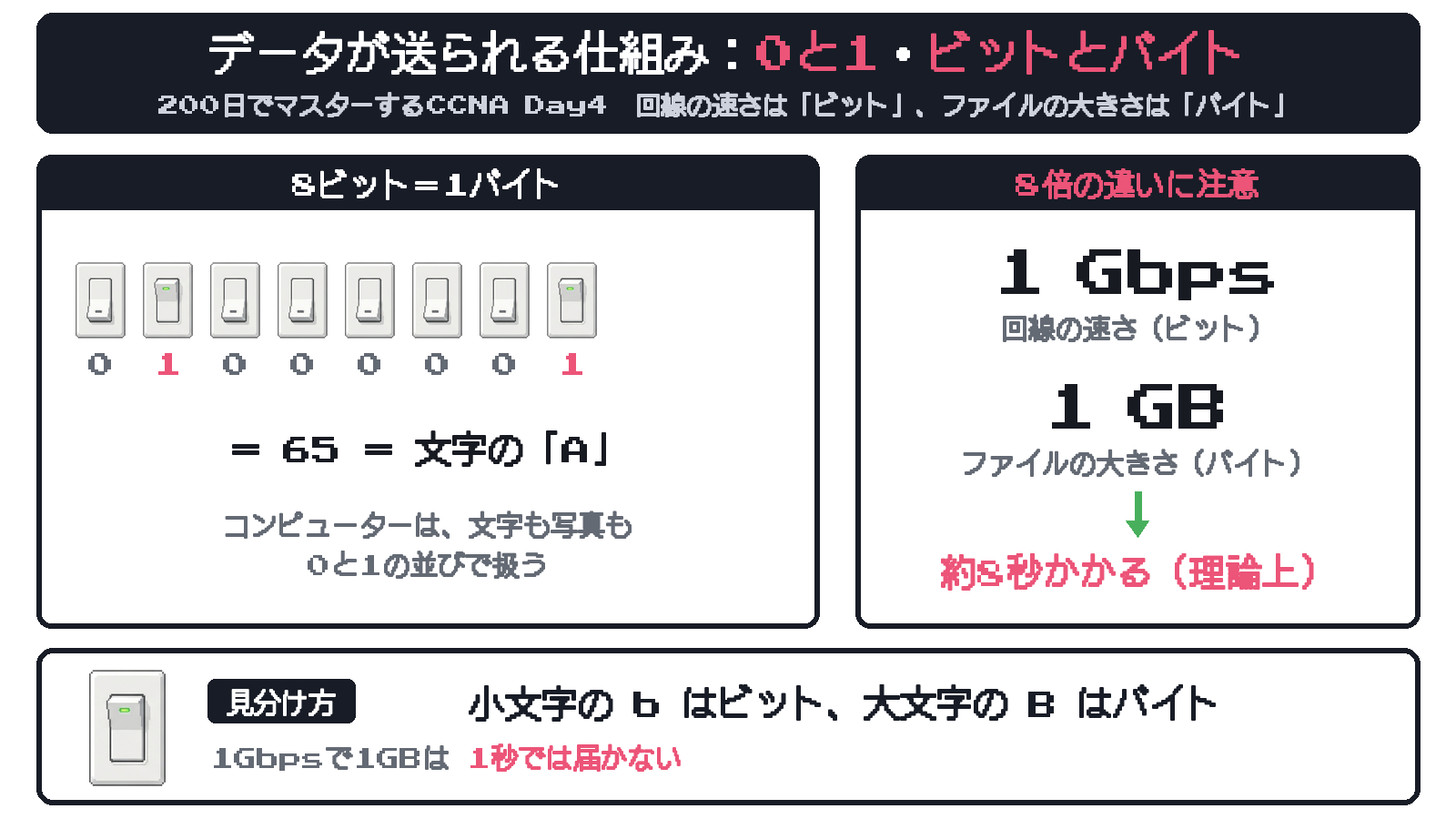
いい所に気づいたね。まず、1Gbpsの「b」は小文字。ビットのことだよ。1GBの「B」は大文字で、バイト。
 佐々木
ビットとバイト……何が違うんですか?
 武藤
1バイトは8ビット。だから1Gbpsの回線でも、1GBのファイルには、理論上でも約8秒かかる。
 橋本
でも1分半は遅すぎるな。佐々木、そのパソコンが、いま何Mbpsでつながっているか見てみろ。
 佐々木
……リンク速度が「100/100 (Mbps)」になっています!
 橋本
ケーブルか、スイッチのポートだな。今日は、0と1がどうやって線の中を通っているかから見ていくぞ。
1. コンピューターは0と1しか知らない
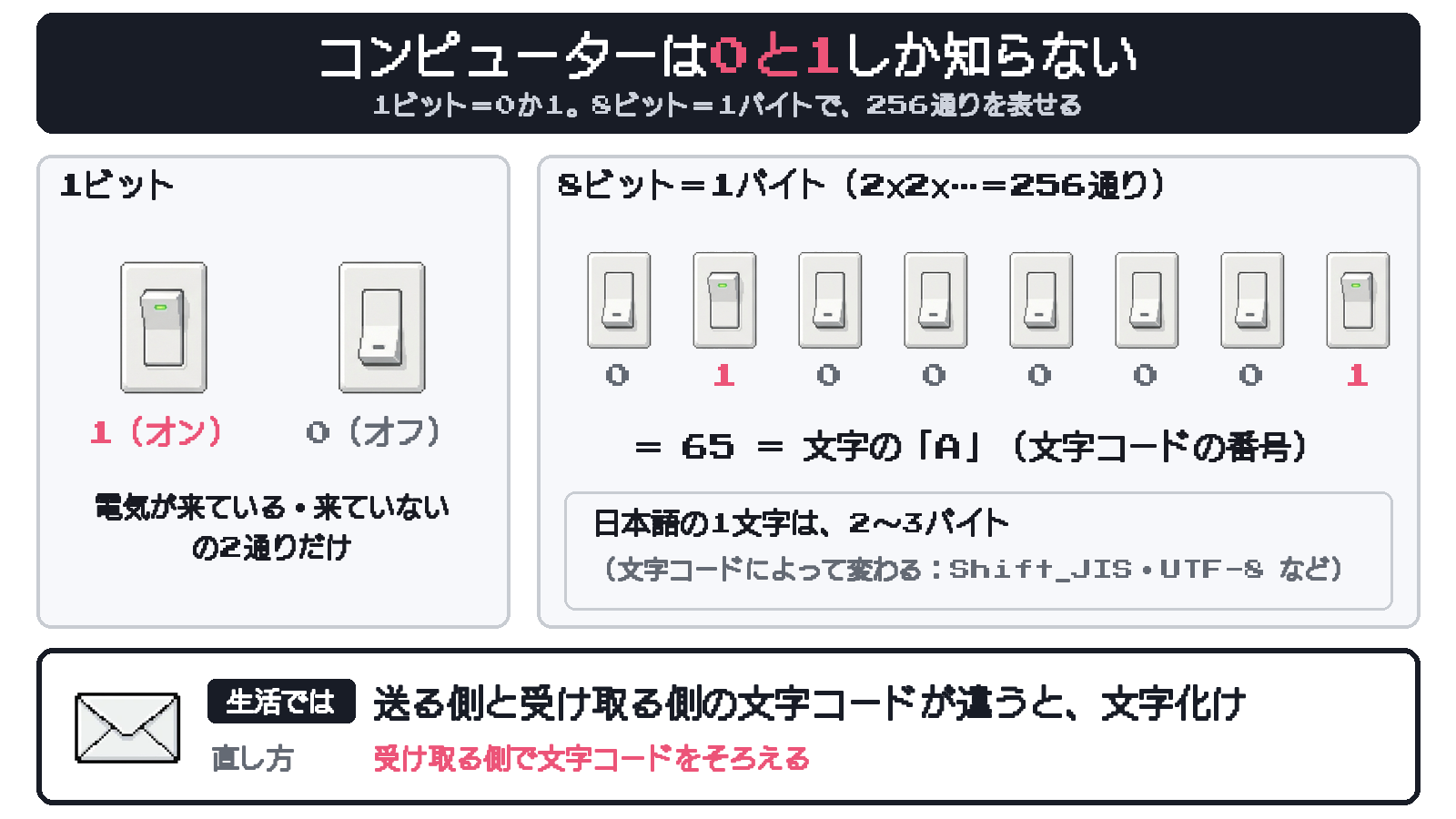
コンピューターは、電気が来ている(1)か、来ていない(0)かしか区別できません。
そこで、文字も写真も、全て0と1の並び(2進数のデータ)にして扱います。
- ビット(bit)0か1かの、1桁分。
一番小さい単位 - バイト(Byte)8ビットをまとめたもの。
2×2×2×2×2×2×2×2=256通りを表せる
文字は、1文字ずつ決まった番号(文字コード)にして送ります。
例えば英字の「A」は65番で、2進数では 01000001 です。
日本語の1文字は、文字コードによって2〜3バイト使います。
文字を0と1にすることを「符号化(エンコード)」、0と1を文字に戻すことを「復号(デコード)」と呼びます。
送る側と受け取る側で文字コードがそろっていないと、正しく戻せずに文字化けが起きます。
メールやCSVファイルの文字化けは、これが原因です。
2. 0と1を送る3つの方法
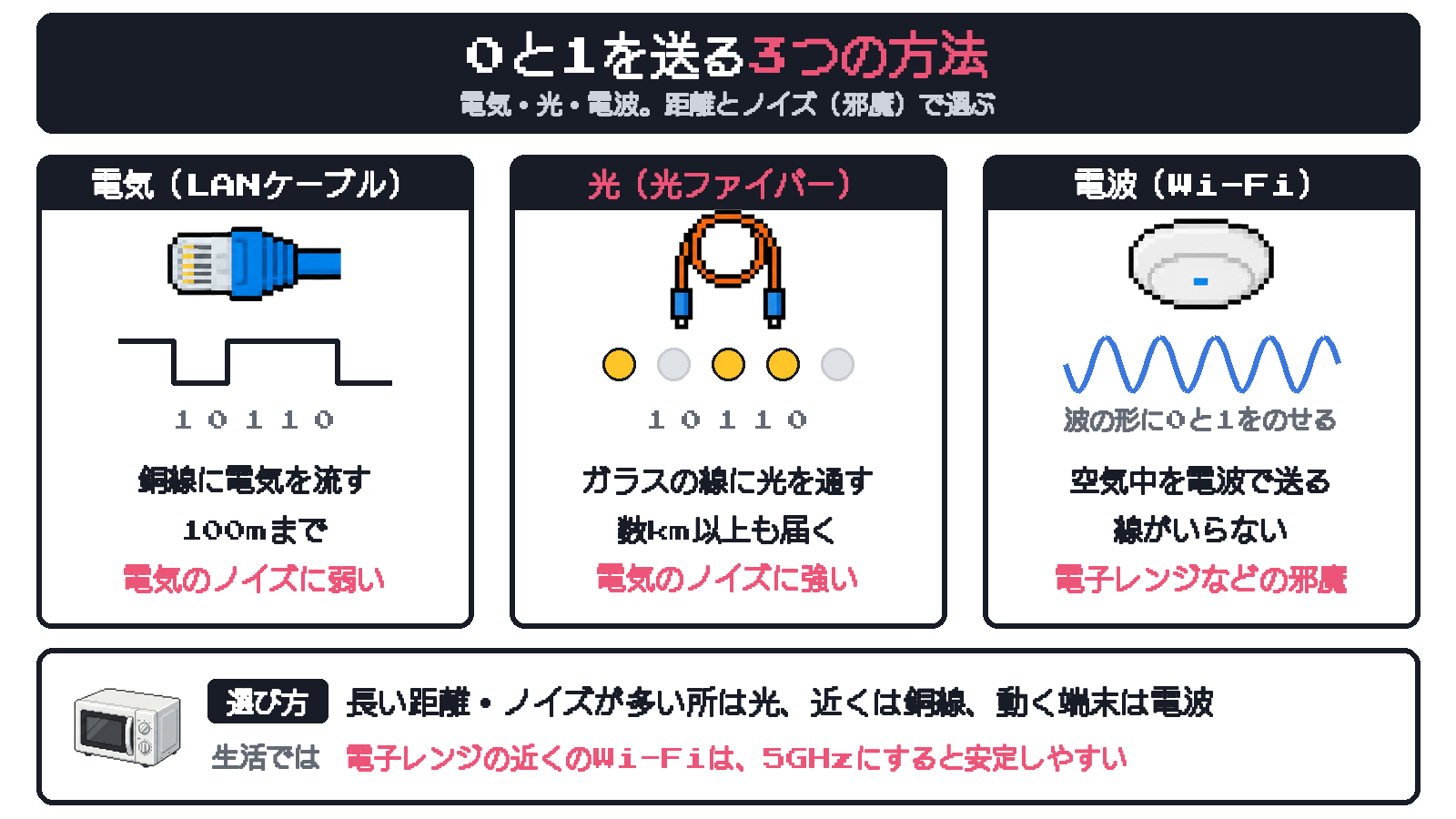
0と1は、線や空気の中を、3つの方法で運ばれます。
どれにも得意・不得意があるので、仕事では、距離と周りの環境(ノイズ)で選びます。
| 方法 | 0と1の表し方 | 届く距離 | 弱点 | 主な使い道 |
|---|---|---|---|---|
| 電気(銅線のLANケーブル) | 電気の高い・低い | 100mまで(Day14) | モーターや電源線など、電気のノイズに弱い | 机のパソコン、フロアの配線 |
| 光(光ファイバー) | 光を点ける・消す | 数百m〜数十km(種類による。Day16) | 曲げすぎ、端の汚れ | 建物と建物の間、家までの光回線 |
| 電波(Wi-Fi) | 電波の波の形を変える | 部屋の中〜数十m(壁で弱まる) | 電子レンジなどの邪魔、壁 | ノートパソコン、スマホ |
光ファイバーは、ガラスの細い線の中を光が通るので、電気のノイズの影響を受けません。
工場のように大きなモーターがある場所や、100mを超える距離では、光ファイバーを使います。
Wi-Fiでよく使う2.4GHzという電波は、電子レンジと同じ周波数帯です。
そのため、電子レンジを使っている間、Wi-Fiが遅くなったり切れたりすることがあります(電波の干渉)。
5GHzのWi-Fiにすると、影響を受けにくくなります(電波の性質は Day179 で詳しく見ます)。
この「電波の邪魔」をわざと起こして、スマホを偽の基地局につないだ事件もあります(電波を悪用した犯罪事件簿)。
3. 回線の速さはビット、ファイルの大きさはバイト
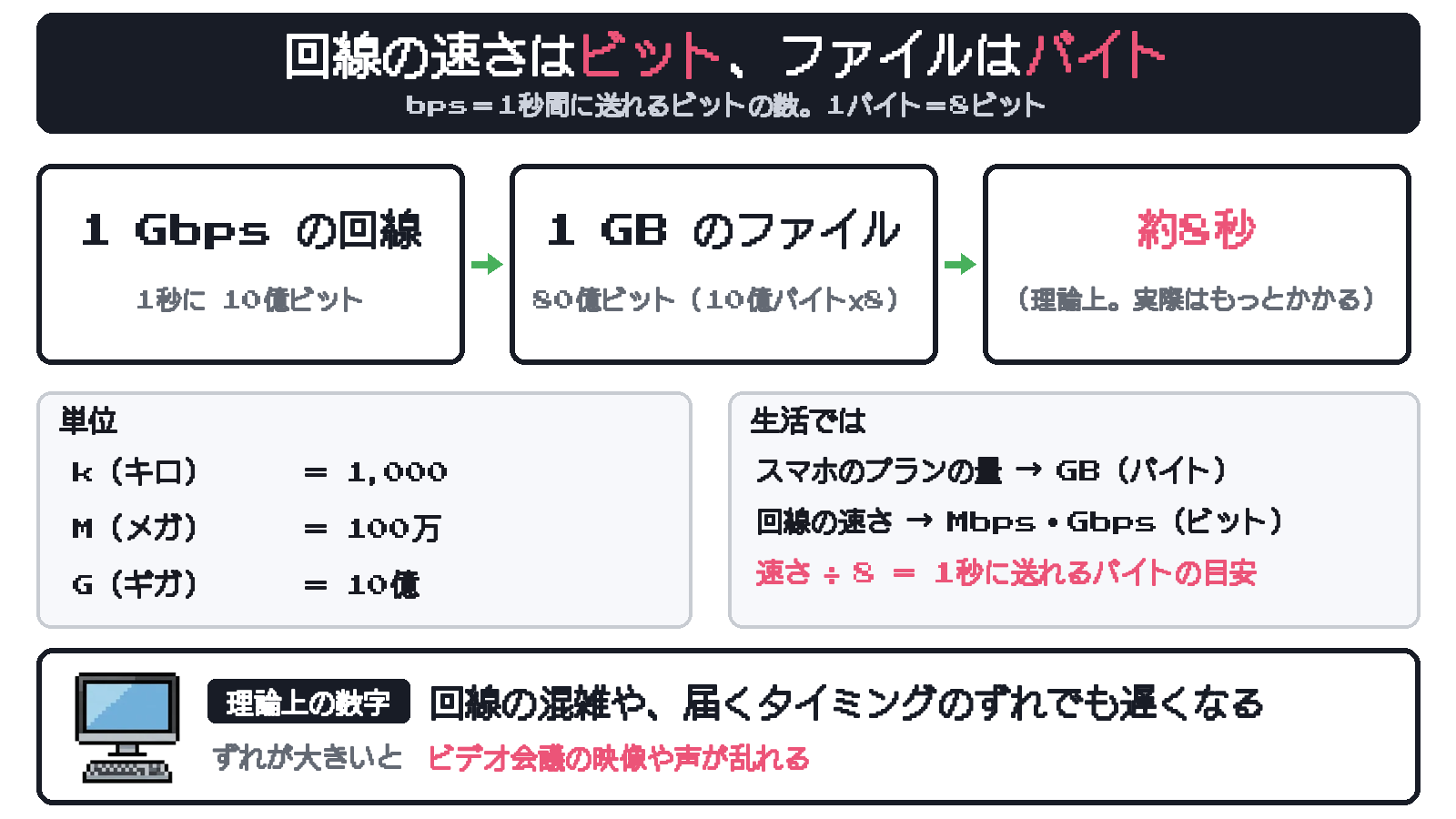
1秒間に送れるデータの量を「帯域幅」と呼び、bps(ビット毎秒)という単位で表します。
1Gbps なら、1秒に10億ビットです。
一方、ファイルの大きさはバイト(B)で表します。
1バイト=8ビットなので、1GB(80億ビット)のファイルを1Gbpsの回線で送ると、理論上でも約8秒かかります。
100Mbpsなら、約80秒です。
「回線の速さ ÷ 8」が、1秒に送れるバイト数の目安になります。
| 単位 | 読み方 | 大きさ |
|---|---|---|
| k | キロ | 1,000 |
| M | メガ | 100万 |
| G | ギガ | 10億 |
スマホの料金プランの「20GB」はバイト、回線の「1Gbps」はビットです。
単位の b と B を見分けるだけで、宣伝の数字の意味が分かるようになります。
実際の速さは、理論上の数字より遅くなります。
回線が混み合う「輻輳(ふくそう)」や、データが届くタイミングがばらつく「ジッタ」が大きいと、ビデオ会議の映像や声が途切れたり、乱れたりします。
4. IPアドレスも0と1の並び
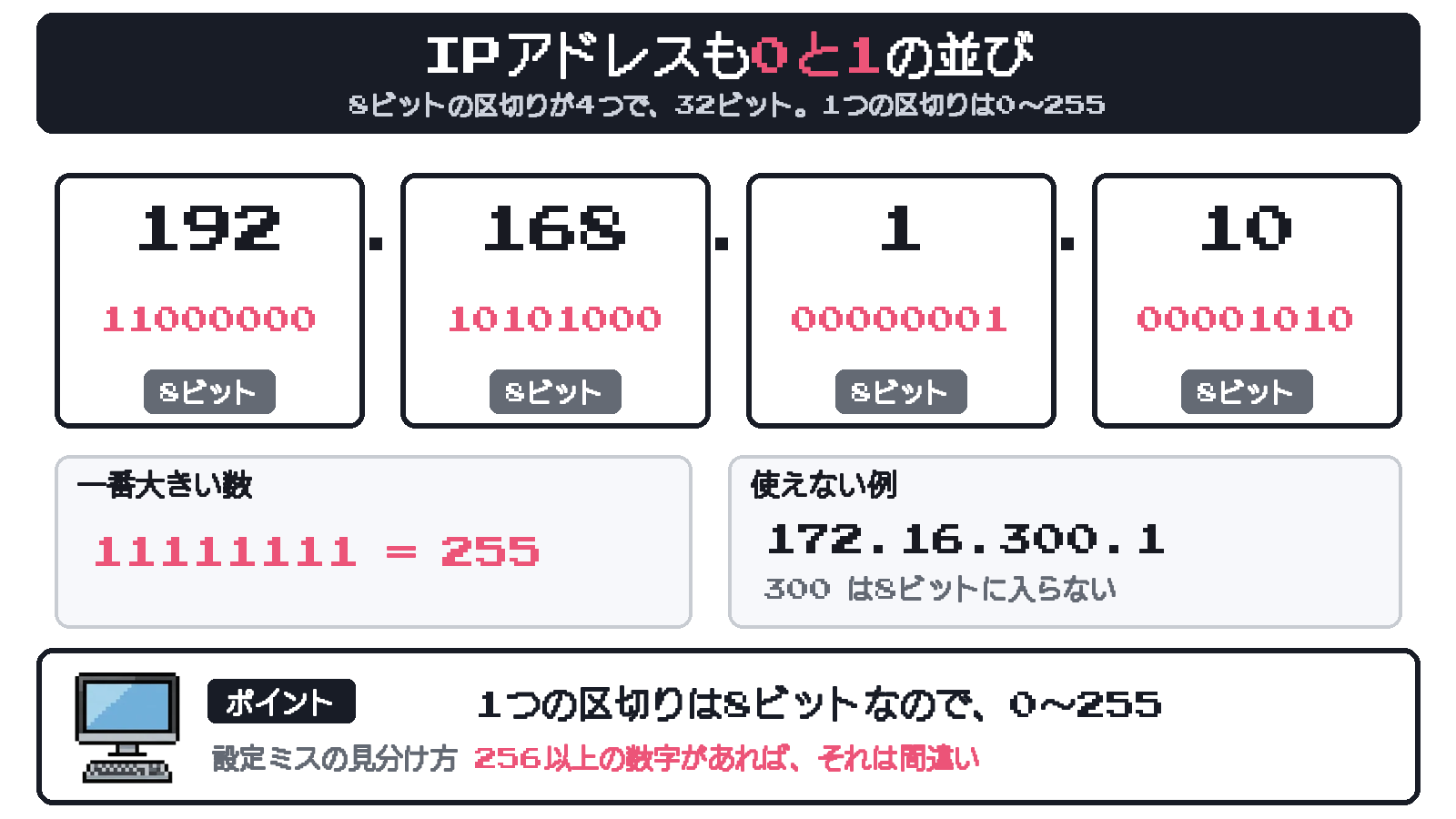
パソコンの住所であるIPアドレス(IPv4)も、中身は32ビットの0と1です。
人が読みやすいように、8ビットずつ4つに区切り、10進数で書いています。
8ビットで表せるのは256通りなので、1つの区切りに入る数は0〜255です。
2進数の 11111111 が、一番大きい255です。
ですから、172.16.300.1 のように256以上の数がある住所は、設定の間違いです。
2進数を10進数にするには、左の桁から順に 128・64・32・16・8・4・2・1 の重みがあると考え、1になっている桁の重みを足します。
例えば 11000000 は、128+64=192 です。
2進数の計算は Day49〜51 で、しっかり練習します。
5. やってみよう:自分の回線の速さを確かめる
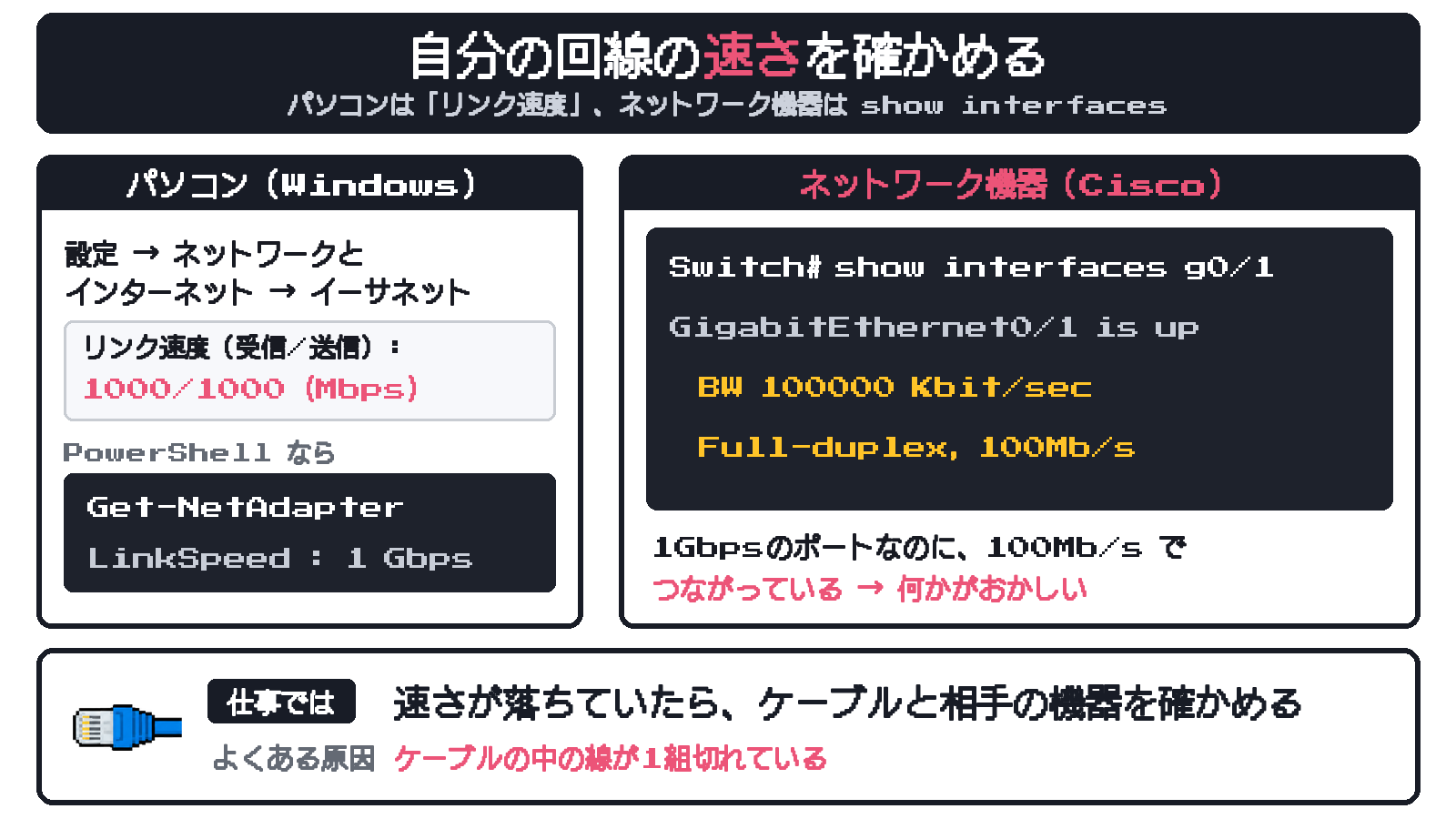
パソコンが、いま何Mbpsでつながっているかは、Windows なら次の方法で見られます。
- 設定 → ネットワークとインターネット → イーサネット(Wi-Fiなら、Wi-Fi → ハードウェアのプロパティ)
- 「リンク速度(受信/送信)」に、1000/1000 (Mbps) のように出る
PowerShell が使えるなら、次のコマンドでも見られます。
PS C:\> Get-NetAdapter

Name          Status   LinkSpeed
----          ------   ---------
イーサネット  Up       1 Gbps
ネットワーク機器(Cisco のスイッチ)では、show interfaces というコマンドで、ポートごとの速さを見ます。
Switch# show interfaces gigabitEthernet 0/1
GigabitEthernet0/1 is up, line protocol is up (connected)
  MTU 1500 bytes, BW 100000 Kbit/sec, DLY 100 usec,
Full-duplex, 100Mb/s, media type is 10/100/1000BaseTX- BW 100000 Kbit/sec100,000キロビット=100Mbps。
1Gbpsで動いていれば BW 1000000 Kbit/sec になる - Full-duplex, 100Mb/sいま、100Mbps でつながっている。
1Gbps なら 1000Mb/s と出る
1Gbpsのポートなのに 100Mb/s でつながっているときは、ケーブルや相手の機器を疑います。
LANケーブルの中には8本の線があり、1Gbpsは8本全てを使いますが、100Mbpsは4本だけで動けます。
そのため、中の線が1組切れていると、100Mbpsに落ちてつながることがあります。
相手の機器が100Mbpsまでしか対応していない場合も同じです(Day23・Day76)。
先輩の一言
橋本昔、「この部屋だけネットが遅い」と言われて、半日かけて設定を調べたことがある。
 橋本
最後に show interfaces を見たら、100Mb/s。机の脚にケーブルが踏まれて、中の線が1本切れていた。
 蝶野
まず数字を見る。思いこみで探さない。それが切り分けの基本だ。
今日のまとめ
今日のまとめ
- コンピューターは0と1(ビット)で考える。
8ビット=1バイト(256通り)。
回線の速さはビット、ファイルはバイトで、8倍違う - 0と1は、電気(100mまで・ノイズに弱い)、光(長距離・ノイズに強い)、電波(線いらず・電子レンジなどの邪魔)で送る
- IPv4は8ビット×4で、1つの区切りは0〜255。
回線の速さは、リンク速度や show interfaces で確かめる
試験の範囲:1.1「ケーブルとポートの不調」・1.3「IPv4アドレス」・1.5「無線の仕組み」の土台(CCNA v2.0。
番号の見方は目次のページ)
練習問題(CCNAの想定問題・5問)
今日の記事で説明した内容を、CCNAの本番と同じ範囲・同じ形の問題にしました。
本番の問題は公開が禁止されているので、すべて自作です。
答えと解説は、問題の下を押すと開きます。
「試験範囲 4.5」の番号の見方
シスコが公開している、CCNAの試験範囲の一覧(全29項目)の番号です。
前の数字が5つの分野(1=土台と接続、2=スイッチと接続、3=ルーティング、4=サービスとセキュリティ、5=AIと運用管理)、後ろの数字がその分野の中の何番目の項目かを表します。
例えば「4.5」は、4つ目の分野「サービスとセキュリティ」の5番目の項目「IPsecのVPN」です。
全29項目は、目次のページの一覧で見られます。
問1(1つ選ぶ・試験範囲 1.3「IPv4アドレス」) パソコンに設定するIPv4アドレスとして、正しくないものはどれですか。
ア 192.168.10.25
イ 10.1.1.1
ウ 172.16.300.1
エ 8.8.4.4
問1の答えと解説を見る
答え:ウ 172.16.300.1
解説 IPv4アドレスは、8ビットの区切りが4つです。
8ビットで表せるのは0〜255の256通りなので、1つの区切りに256以上の数は入りません。
172.16.300.1 の「300」は、8ビットに入らないので、この住所は存在しません(4章)。
- ア 4つの区切りが、どれも0〜255に入っている
- イ 4つの区切りが、どれも0〜255に入っている
- ウ(正解) 300 は8ビット(0〜255)に入らない。
このような住所は存在しない - エ 4つの区切りが、どれも0〜255に入っている(Google の公開DNSサーバーの住所)
試験のポイント 本番では、設定の画面やコマンドの結果を見て「どこが間違っているか」を答える問題が出ます(試験範囲 1.3「IPv4アドレス」)。
0〜255を超える数は、まず真っ先に見つけます。
仕事・日常では プリンターなどに住所を手で設定するとき、打ち間違えて256以上の数を入れると、機器がはねつけるか、つながりません。
問2(1つ選ぶ・試験範囲 1.3「IPv4アドレス」) 2進数の 11000000 を、10進数にするといくつですか。
ア 128
イ 192
ウ 224
エ 255
問2の答えと解説を見る
答え:イ 192
解説 2進数の各桁には、左から 128・64・32・16・8・4・2・1 の重みがあります。
11000000 は、左から2桁が1なので、128+64=192 です(4章)。
- ア 10000000(左の桁だけ1)のとき
- イ(正解) 左から2桁が1。
128+64=192 - ウ 11100000(左から3桁が1)のとき。
128+64+32 - エ 11111111(8けた全部が1)のとき
試験のポイント 新しい試験でも、サブネットの計算(試験範囲 1.3「IPv4アドレス」)の土台として2進数が必要です。
128・64・32・16・8・4・2・1 は、すぐに出てくるように覚えます。
192(11000000)・224(11100000)・255(11111111)はよく出る数です。
仕事・日常では ネットワークの設定でよく見る 255.255.255.0 や 192.168.x.x も、0と1の並びとして見られるようになると、意味が分かってきます。
問3(出力を読む・試験範囲 1.1「ケーブルとポートの不調」) 1Gbpsまで対応しているスイッチのポートで、show interfaces を実行した結果の一部です。
正しい読み方はどれですか。 MTU 1500 bytes, BW 100000 Kbit/sec, DLY 100 usec,
Full-duplex, 100Mb/s, media type is 10/100/1000BaseTX
ア 1000Mbps で、正しく動いている
イ 100Mbps でつながっている。
ケーブルや相手の機器を確かめる
ウ 100Kbps しか出ていない
エ 全二重なので、2倍の 200Mbps で動いている
問3の答えと解説を見る
答え:イ 100Mbps でつながっている。
ケーブルや相手の機器を確かめる
解説 BW 100000 Kbit/sec は、100,000キロビット=100Mbps です。
Full-duplex, 100Mb/s も、いま100Mbpsでつながっていることを表します。
1Gbps対応のポートなのに100Mbpsなので、ケーブルの傷みや、相手の機器の速さを確かめます(5章)。
- ア 1000Mbps なら、BW 1000000 Kbit/sec、1000Mb/s と出る
- イ(正解) BW 100000 Kbit/sec は100Mbps。
1Gbps対応のポートが100Mb/s でつながっているので、ケーブルの傷みや相手の速さを疑う - ウ 100000 の単位は Kbit(キロビット)。
100,000キロビット=100Mbps - エ 全二重(Full-duplex)は、送る・受けるを同時にできることで、速さが2倍と表示されるわけではない
試験のポイント 試験範囲 1.1「ケーブルとポートの不調」は、ケーブルやポートの不調を、show interfaces の結果から見抜く問題です。
速さ(BW・Mb/s)、全二重・半二重(Full-duplex・Half-duplex)、エラーの数の読み方が問われます。
Kbit の単位の読み違いに注意します。
仕事・日常では 「この部屋だけ遅い」ときは、パソコンのリンク速度を見るだけでも、ケーブルの不調に気づけます。
問4(1つ選ぶ・試験範囲 1.1「ケーブルとポートの不調」) 工場の建物から、500m離れた倉庫までネットワークをつなぎます。
途中に大きなモーターがあり、電気のノイズが多い場所です。
使うケーブルとして合うものはどれですか。
ア 銅線のLANケーブル(UTP)1本
イ 光ファイバー
ウ 銅線のLANケーブルを2本つなげる
エ 家庭用のWi-Fiルーター
問4の答えと解説を見る
答え:イ 光ファイバー
解説 銅線のLANケーブルは100mまでで、電気のノイズに弱いです。
光ファイバーは、ガラスの線の中を光が通るので、長い距離も届き、電気のノイズの影響を受けません(2章)。
- ア 銅線のLANケーブルは100mまで。
電気のノイズにも弱い - イ(正解) 光で送るので、長い距離も届き、電気のノイズの影響を受けない
- ウ つなげても100mを超えるうえ、ノイズにも弱いまま
- エ 500m先までは届かない。
工場の機械の電波の邪魔も受けやすい
試験のポイント 試験範囲 1.1「ケーブルとポートの不調」では、銅線(copper)と光ファイバー(fiber)の違いが問われます。
「距離が長い」「ノイズが多い」「建物の間」と出たら、光ファイバーと考えます。
仕事・日常では 家の「光回線」も、この光ファイバーで、通信会社の局から家まで光で届いています。
家の中では、光をLANの電気の信号に変える機器(ONU)を通ります。
問5(症状から選ぶ・試験範囲 1.5「無線の仕組み」) 事務所のWi-Fi(2.4GHz)が、昼休みに電子レンジを使っている間だけ、遅くなったり切れたりします。
原因として考えられるものはどれですか。
ア 電波の干渉
イ IPアドレスの重なり
ウ DNSサーバーの不調
エ LANケーブルが長すぎる
問5の答えと解説を見る
答え:ア 電波の干渉
解説 2.4GHzのWi-Fiは、電子レンジと同じ周波数帯の電波を使います。
電子レンジを使っている間は、その電波に邪魔されて(干渉)、Wi-Fiが遅くなったり切れたりします(2章)。
- ア(正解) 電子レンジは2.4GHzと同じ周波数帯の電波を出すので、Wi-Fiの電波が邪魔される
- イ IPアドレスが重なっても、電子レンジを使う時間だけ起きることはない
- ウ DNSの不調なら、名前で開けないだけで、電子レンジとは関係しない
- エ Wi-Fiの話で、ケーブルの長さとは関係しない
試験のポイント 試験範囲 1.5「無線の仕組み」は、無線の周波数帯と、干渉の原因が問われます(試験範囲 1.5.a「周波数帯とチャネル」・1.5.d「干渉の原因」)。
電子レンジ・Bluetooth・となりのWi-Fiなどが、2.4GHzの干渉の原因になります。
5GHzは干渉を受けにくい代わりに、壁で弱まりやすいことも覚えておきます。
仕事・日常では 家で「料理中だけネットが切れる」ときは、ルーターの5GHzのWi-Fi(名前に「5G」や「A」がつくことが多い)につなぎかえてみます。
次回予告
蝶野明日は、ネットワーク構成図の読み方だ。現場の地図が読めないと、どこにも行けない。
次回 Day5「ネットワーク構成図の読み方」。
全200回の一覧は、200日でマスターするCCNA|目次から見られます。
この物語はフィクションです。
実在の人物・団体とは関係ありません。

コメント