
※2026年11月11日時点の情報です。
画面やボタンの名前は、変わることがあります。
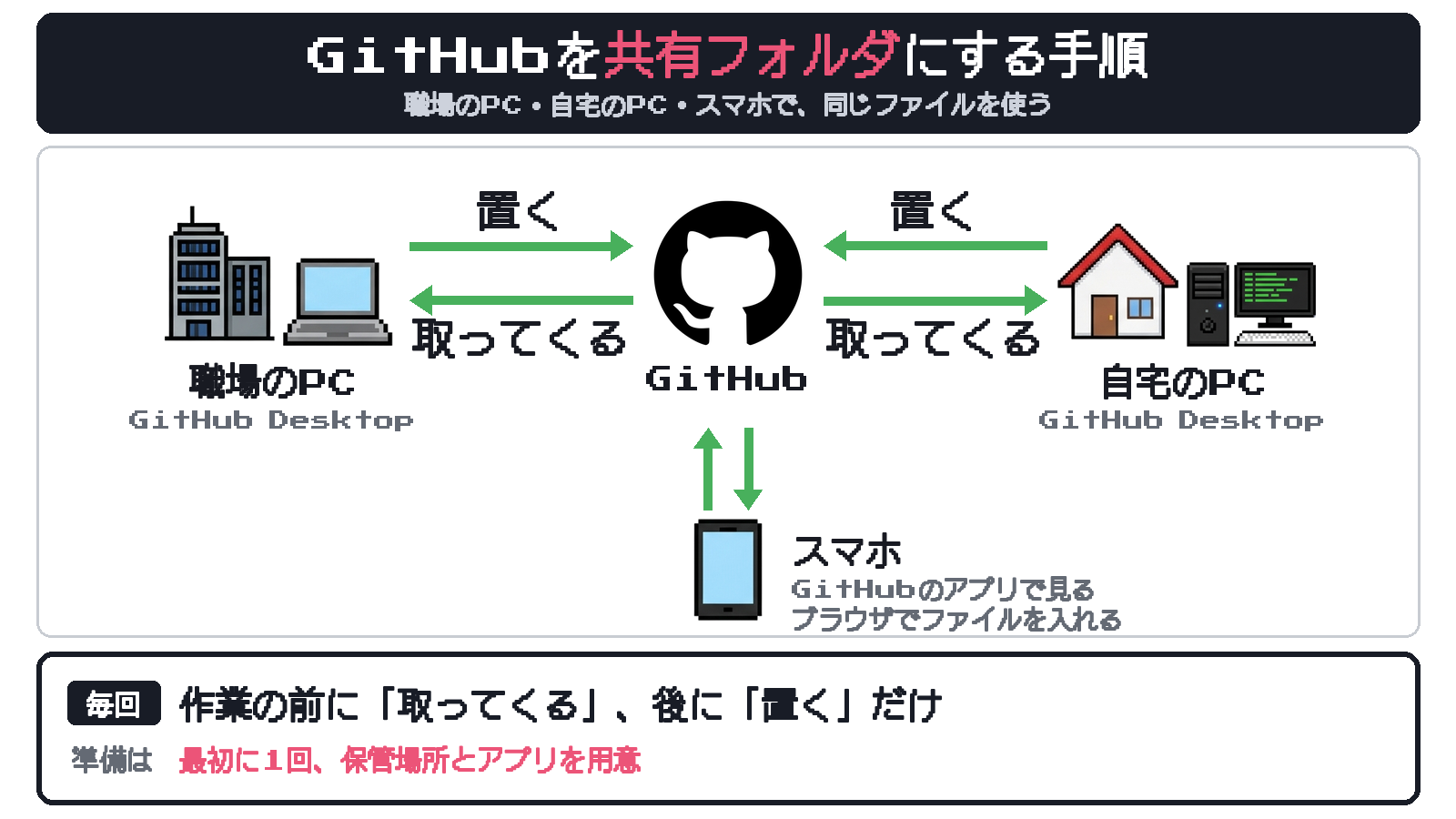
GitHubを一度も使ったことがない人向けに、職場のPC・自宅のPC・スマホで、1つのフォルダを共有する手順をまとめました。
アカウントの作り方から、毎日の使い方、置くと便利なものまで、順番に書きます。
GitHubが何かは、前回の記事で書きました。
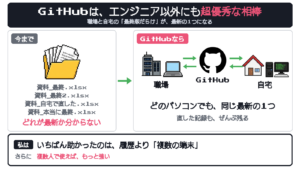
ひとことで言うと、職場と自宅の「最終版だらけ」を終わらせてくれる、ネット上のファイル置き場です。
先に結論
最初に1回だけ、アカウントを作って2段階認証を設定し、保管場所を作り、職場と自宅のPCにアプリを入れます。
あとは毎回、作業の前に「取ってくる」、作業の後に「置く」。
ボタンを押すだけです。
先に確認:職場のパソコン
会社のパソコンにアプリを入れてよいか、会社のファイルを外のサービスに置いてよいかは、会社によって決まりが違います。
先に、会社のルールを確認してください。
アプリを入れられないときは、ブラウザだけでもファイルの出し入れができます(9. のスマホと同じやり方)。
1. 全体のしくみと、覚えることば3つ
最初に、どこに何があって、ボタンを押すと何が動くのかを、1枚の図にしました。
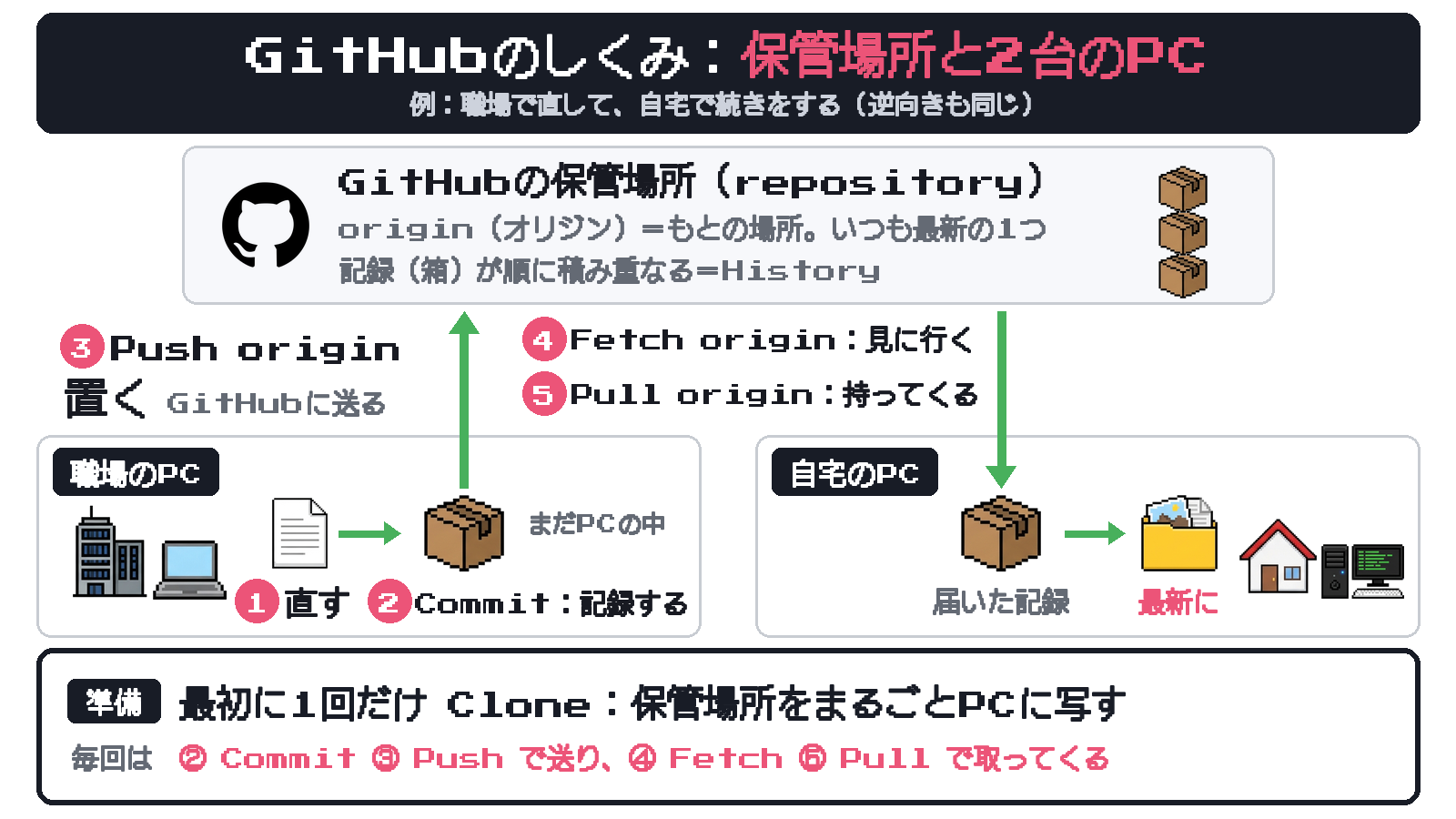
GitHub の中に、保管場所が1つあります。
これが「いつも最新の1つ」です。
職場と自宅のパソコンには、最初に1回だけ Clone(クローン) をして、その写しのフォルダを作ります。
あとは、直したら Commit(記録する)と Push(送る)。
もう1台では、Fetch(見に行く)と Pull(持ってくる)。
荷物を箱に詰めて倉庫に送り、別の場所で倉庫から受け取るイメージです。
手順にすると、次の図のようになります。
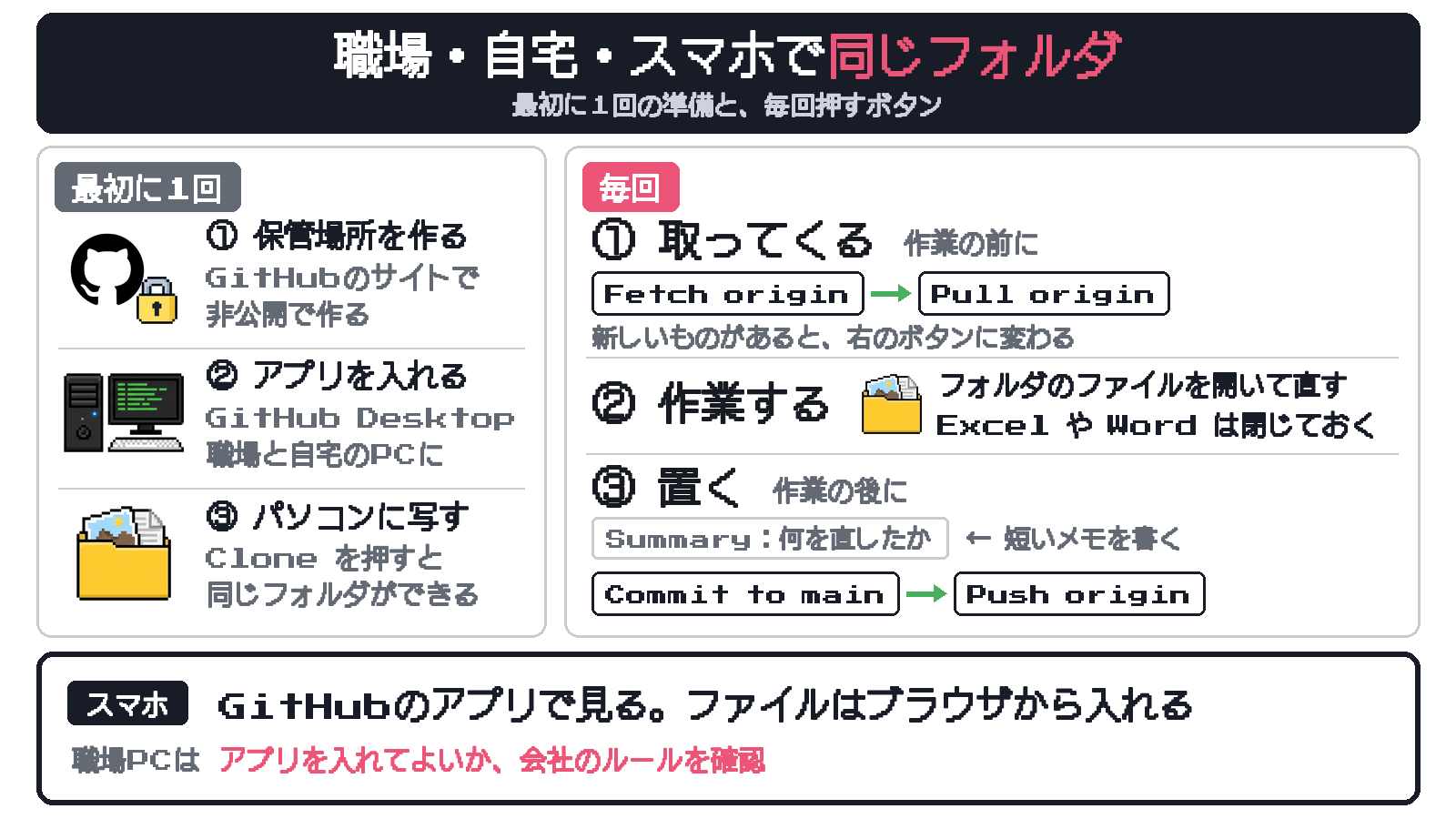
パソコンでは、GitHubが出している無料のアプリ「GitHub Desktop(ギットハブ・デスクトップ)」を使います。
黒い画面(コマンド)は使いません。
アプリの画面は英語なので、押すボタンの名前もそのまま書きます。
画面に出る英語は、手順ごとに表にまとめました(意味と、何をしているのか)。
覚えることばは、3つだけです。
- 保管場所:repository(リポジトリ)GitHubの中に作る、自分専用のフォルダ。
ここが「いつも最新の1つ」になります - 取ってくる:Fetch origin(フェッチ・オリジン) → Pull origin(プル・オリジン)GitHubの最新の中身を、手元のパソコンに持ってくること
- 置く:Commit to main(コミット・トゥ・メイン) → Push origin(プッシュ・オリジン)手元で直したものに、ひとことメモを付けて、GitHubに送ること
画面には、ほかにも英語がたくさん出ます。
手順ごとに、出てくる英語を表にまとめました。
単語の一般的な意味もいっしょに書いたので、意味がなんとなくわかると、ほかのアプリで同じ英語を見たときにも見当がつきます。
よく出てくる英語の単語
| 画面の英語 | 一般的な意味 | GitHubでの意味・役割 |
|---|---|---|
| repository(リポジトリ) | 貯蔵庫、保管所 | 保管場所。GitHub の中に作る、自分専用のフォルダ |
| local(ローカル) | 地元の、手元の | 自分のパソコンの中 |
| remote(リモート) | 離れた所の | ネットの向こう側。ここでは GitHub |
| origin(オリジン) | 起源、もと | もとの場所。GitHub にある保管場所のこと |
| clone(クローン) | そっくり複製する | 保管場所を、まるごとパソコンに写して持ってくる |
| fetch / pull(フェッチ / プル) | 行って取ってくる / 引っぱる | 新しいものがあるか見に行く / 手元に持ってくる |
| commit / push(コミット / プッシュ) | ゆだねる、確定する / 押す | 記録として確定する / GitHub に送る |
| main / branch(メイン / ブランチ) | 主な / 枝 | 本流 / 作業の流れの枝分かれ。ふだんは main だけ |
2. 最初に1回:アカウントを作る
- パソコンのブラウザで github.com を開き、「Sign up(サインアップ)」を押します
- メールアドレス、パスワード、ユーザー名(英数字)を入れます
- メールに届く確認の番号を入れれば、できあがりです。
料金は、無料プラン(Free)のままで大丈夫です
アカウントを作ったあとや、久しぶりにサインインしたときに、英語の画面で「2段階認証」の設定を求められます。
次の 3. の手順で設定してください。
3. 最初に1回:2段階認証を設定する(つまずきやすい)
私も、久しぶりにサインインしたら英語の画面が出て、いきなりつまずきました。
何をしているのかから説明します。
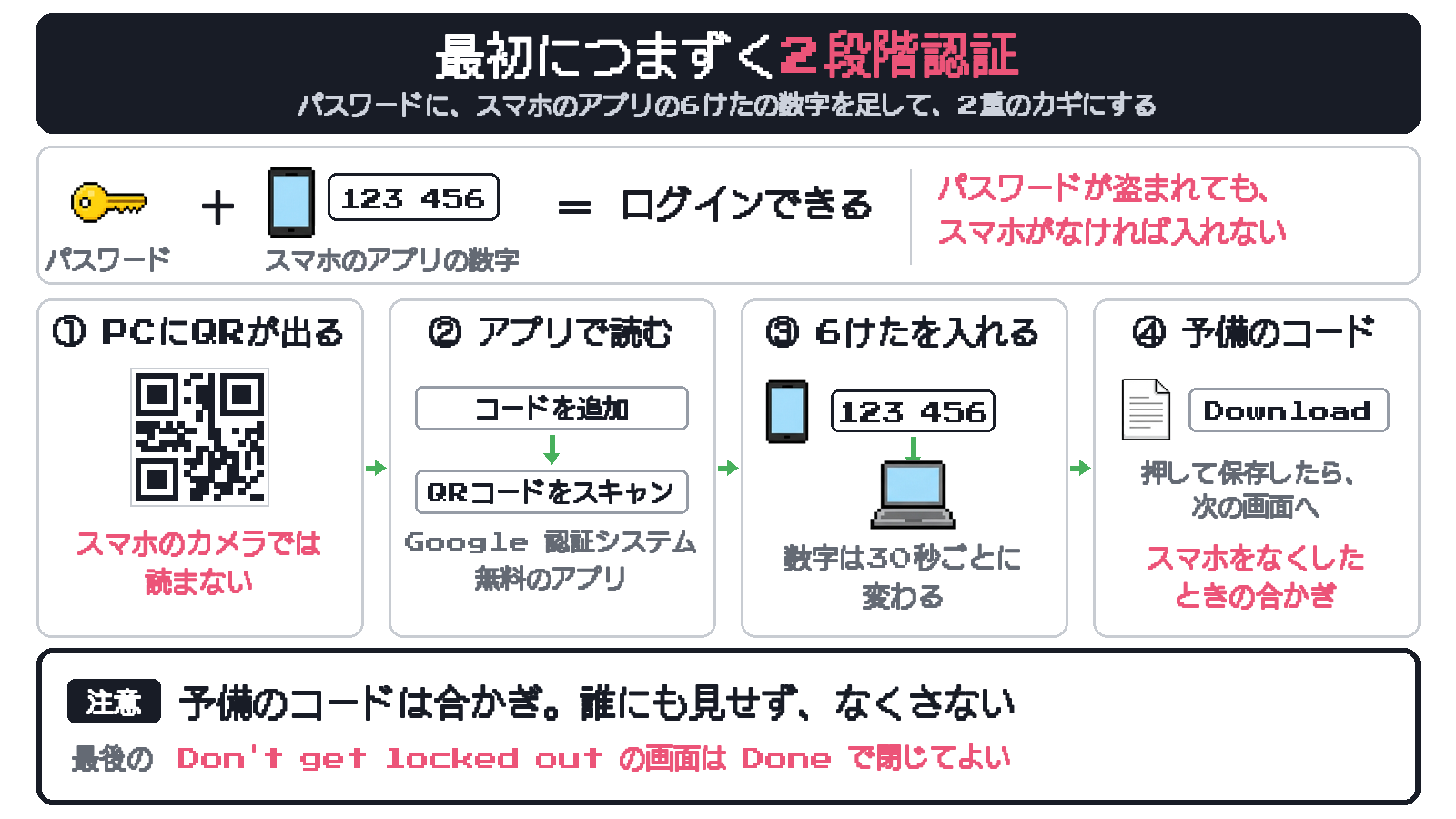
2段階認証(多要素認証の1つ)は、パスワードに加えて、スマホのアプリに出る6けたの数字でもログインするしくみです。
銀行のATMで、カードと暗証番号の両方が要るのと同じです。
パスワードが盗まれても、スマホがなければ入れません。
GitHubは2023年3月から、使う人に順に2段階認証の設定を求めています。
求められてから45日ほどの間に設定しないと、設定するまでGitHubに入れなくなります。
- スマホに「Google 認証システム」(英語名 Google Authenticator)を入れます。
作っているのは Google LLC で、無料です - アプリを開き、「コードを追加」→「QRコードをスキャン」を押して、パソコンの画面に出ているQRコードを写します。
スマホのカメラのアプリで読んでも、何も起きません。
このQRコードは、認証アプリで読むものです - アプリに「GitHub」と6けたの数字が出ます。
その数字を、パソコンの画面の「Verify the code from the app」の欄に入れます。
数字は30秒ごとに変わるので、変わったら新しい数字を入れます - 記号が並んだ「予備のコード(Recovery codes)」の画面になります。
「Download」を押して保存し、次の画面に進みます - 「Don’t get locked out」(ほかの方法も登録しませんか)の画面は、「Done」で閉じて大丈夫です。
いつもの画面に戻れば、設定は終わりです
予備のコードは、スマホをなくしたときの合鍵
スマホをなくしたり、機種変更でアプリが使えなくなったりしたときに、6けたの数字の代わりに使います。
16個あり、1つのコードは1回だけ使えます。
保存したファイル(github-recovery-codes.txt)は、誰にも見せず、なくさないところにしまいます。
ダウンロードのフォルダに置いたままにせず、ドキュメントなどに移すか、紙に印刷しておくと安心です。
次からは、サインインするときに、パスワードのあとでアプリの6けたの数字を入れます。
Google 認証システムに Google アカウントでログインしておくと、スマホを替えても数字を引き継げます。
この手順で出る英語(2段階認証の設定と、次からのサインイン)
| 画面の英語 | 一般的な意味 | GitHubでの意味・役割 |
|---|---|---|
| Two-factor authentication | two:2つ factor(ファクター):要素 authentication(オーセンティケーション):本人確認 | 2段階認証。パスワードと、スマホのアプリの数字の2つで、本人かどうかを確かめる |
| Verify the code from the app | verify(ベリファイ):確かめる code:番号 app:アプリ | Google 認証システムに出ている6けたの数字を入れる欄 |
| Save your recovery codes | save:保存する recovery(リカバリー):回復、取り戻すこと | 予備のコード。スマホをなくしたときに使う合鍵 |
| Download | ネットから手元に保存する | 予備のコードを、ファイルにしてパソコンに保存する |
| I have saved my recovery codes | 回復用の番号を保存しました | 保存したら押して、次へ進む |
| Don’t get locked out | lock out:締め出す → 締め出されないで | スマホのほかにも、ログインの方法を登録しませんか、という案内。しなくても大丈夫 |
| Done | 済んだ、完了 | 押すと、いつもの画面に戻る。設定はここまで |
| Sign in to GitHub | sign in:(名前を書いて)入る | サインインの画面の名前。ここから下は、次から毎回出る |
| Username or email address | username:利用者の名前 email address:メールアドレス | ユーザー名か、メールアドレスを入れる |
| Password | 合言葉 | アカウントを作ったときに、自分で決めたパスワード |
| Sign in | 入る | 押すと、数字を入れる画面に進む |
| Authentication code | authentication:本人確認 code:番号 | Google 認証システムに、そのとき出ている6けたの数字 |
| Verify | 確かめる | 数字が合っていれば、ログインできる |
4. 最初に1回:保管場所を作る
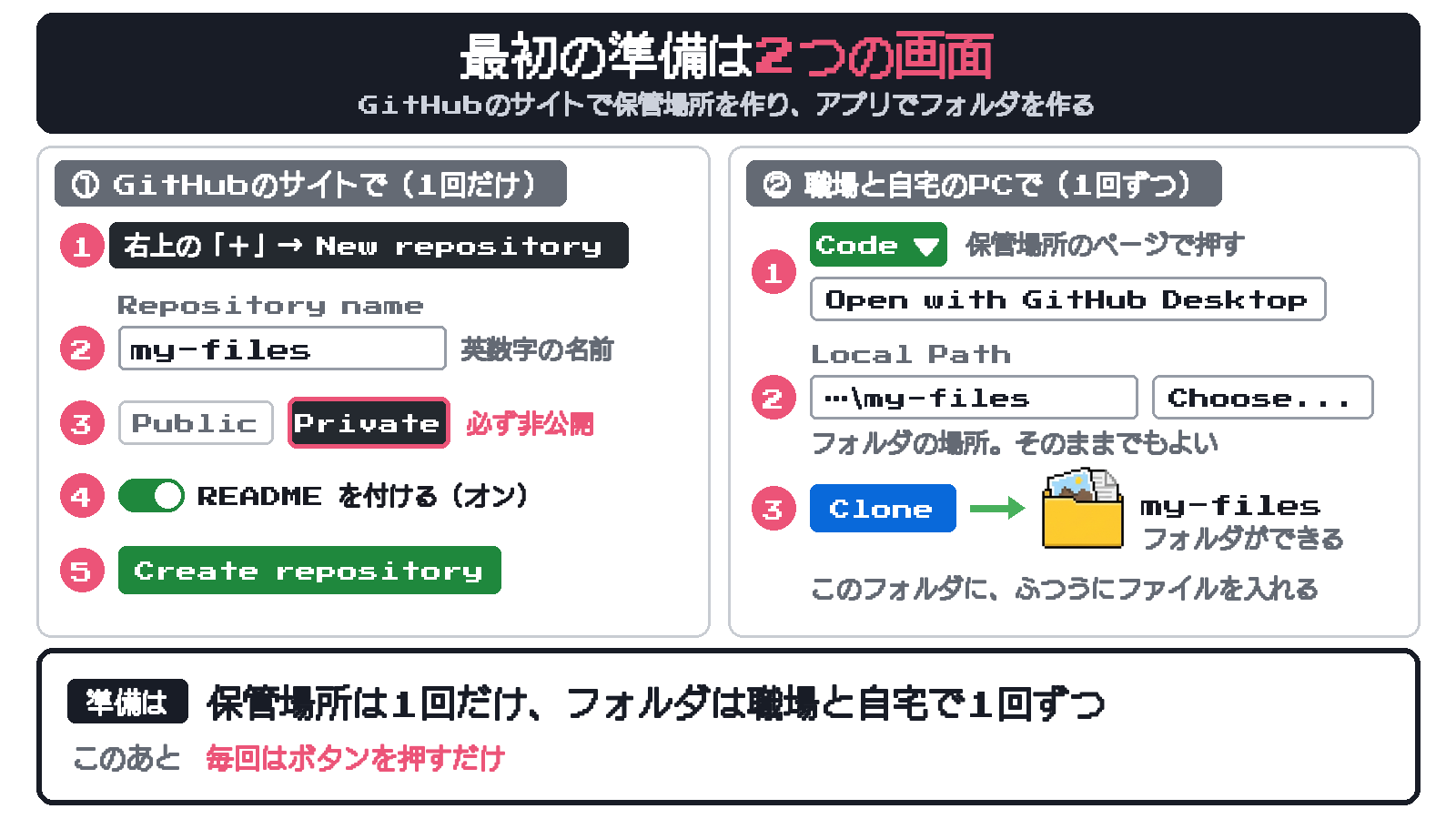
職場か自宅か、どちらか1台で、1回だけ作ります。
- GitHubにログインした画面で、いちばん上の右にある小さな「+ ▾」を押し、「New repository」を選びます。
「+」は、検索の欄(Type / to search)の右に並んだマークの中にあり、小さくて見つけにくいです - 「Create a new repository」の画面になります。
「Repository name」に、保管場所の名前を英数字で入れます(例:my-files) - 「Choose visibility」(誰が見られるか)で、必ず「Private」(非公開)を選びます
- 「Add README(リードミー)」(説明のファイルを付ける)のスイッチを押して、Off から On にします
- いちばん下の緑の「Create repository」を押します
「+」が見つからないときは、ブラウザのアドレス欄に github.com/new?visibility=private と入れて開きます。
同じ画面が、最初から「Private」が選ばれた状態で出ます。
この手順で出る英語(保管場所を作る画面)
| 画面の英語 | 一般的な意味 | GitHubでの意味・役割 |
|---|---|---|
| New repository | new:新しい repository(リポジトリ):貯蔵庫、保管所 | 新しい保管場所。「+ ▾」を押すと出る一覧の、上から2番目 |
| Create a new repository | create:作る | 新しい保管場所を作る(この画面の名前) |
| Repositories contain a project’s files and version history. | contain:中に入れている version:版 history:歴史 | 保管場所には、ファイルと、直した記録が入る、という説明 |
| Owner | 持ち主 | 自分のユーザー名が入っている。そのまま |
| Repository name | name:名前 | 保管場所の名前。英数字で入れる。先頭に「-」などの記号が付かないように |
| Great repository names are short and memorable. How about …? | よい名前は、短くて覚えやすい。○○はどう? | GitHub が出す名前の例。使わなくてよい |
| Description | 説明 | 空のままで大丈夫 |
| Configuration | 設定、構成 | ここから下が設定の欄 |
| Choose visibility | choose:選ぶ visibility:見えること | 誰が見られるかを選ぶ |
| Choose who can see and commit to this repository | see:見る commit:記録する(くわしくは 6.) | この保管場所を見たり、ファイルを置いたりできる人を選ぶ |
| Private | 個人の、内密の | 非公開。自分と、招いた人だけが見られる。必ずこちら |
| Public | 公共の、公開の | 公開。誰でも見られる。選ばない |
| Add README | add:加える README(リードミー):読んでね | 説明のファイルを付ける。On にすると、ファイルが1つ入った状態で始まる |
| Add .gitignore | ignore:無視する → Git が無視するもの | GitHub に送らないファイルの一覧。そのまま(No .gitignore)でよい |
| Add license | license(ライセンス):許可、免許 | ほかの人が使ってよい条件。非公開なので、そのまま(No license)でよい |
| Create repository | 保管場所を作る | 押すと、できあがる |
5. 最初に1回:職場と自宅のPCに、同じフォルダを作る
自宅のパソコンと職場のパソコンで、それぞれ1回ずつ行います。
私はこの最初のサインインでも迷ったので、画面に出る英語をそのまま書きます。
アプリを入れて、サインインする
- ブラウザで desktop.github.com を開き、GitHub Desktop を入れて開きます
- 最初の画面に、サインインのボタンが2つ出ます。
押すのは「Sign in to GitHub.com」のほうです。
もう1つの「Sign in to GitHub Enterprise」は、大きな会社が自分の会社専用に用意した GitHub に入るためのもので、使いません - ブラウザが開きます。
サインインを求められたら、GitHubのパスワードと、Google 認証システムに出ている6けたの数字を入れます(ブラウザでサインインしたままなら、聞かれません) - 「Authorize desktop」(GitHub Desktop に使ってよいと許す)の緑のボタンが出たら押します。
「GitHub Desktop を開きますか」と聞かれたら「開く」を押します - GitHub Desktop に戻ると、「Configure Git」の画面になります。
直した人の記録に使う、名前とメールアドレスを決める画面です。
「Use my GitHub account name and email address」(GitHubのアカウントと同じにする)のまま、「Finish」を押します
「Let’s get started!」の画面になれば、アプリの準備は終わりです。
これが GitHub Desktop のいつもの画面で、まだ保管場所とつながっていないので空っぽです。
ここでは何も押さずに、下の「保管場所と同じフォルダを作る」へ進みます。
サインインで入れるのは、パスワードと6けたの数字
パスワードは、アカウントを作ったときに自分で決めたものです。
6けたの数字は、スマホの Google 認証システムを開いて、そのとき出ている数字です。
30秒ごとに変わるので、毎回違う数字を入れます。
3. で保存した、記号が並んだ予備のコードは、スマホをなくしたときだけ使います。
ふだんは使いません。
GitHub Desktop へのサインインは、パソコンごとに最初の1回だけです。
次からは聞かれません。
この手順で出る英語(アプリの最初の画面)
| 画面の英語 | 一般的な意味 | GitHubでの意味・役割 |
|---|---|---|
| Welcome to GitHub Desktop | welcome:ようこそ desktop:机の上、パソコン | 最初の画面の名前 |
| Sign in to GitHub.com | sign in:入る | 押すのはこちら。ブラウザが開く |
| Sign in to GitHub Enterprise | enterprise(エンタープライズ):企業 | 会社専用の GitHub に入るためのもの。使わない |
| New to GitHub? Create your free account. | GitHub は初めて?無料のアカウントを作って | アカウントがあれば押さない |
| Skip this step | skip:飛ばす step:手順 | この手順を飛ばす。押さない |
| Authorize desktop | authorize(オーソライズ):許可する | (ブラウザに出る)GitHub Desktop が、あなたのアカウントを使うのを許す。押すと、アプリとアカウントがつながる |
| Configure Git | configure(コンフィギュア):設定する Git(ギット):記録を取るしくみの名前 | Git の設定の画面の名前。Git は、GitHub Desktop の中で動いている |
| This is used to identify the commits you create. Anyone will be able to see this information if you publish commits. | これは、あなたの記録(commit)が誰のものかを見分けるのに使います。記録を公開すると、誰でもこの情報を見られます | ここで決めた名前とメールアドレスが、「誰が置いたか」の記録に付く。非公開なら、見られるのは自分と招いた人だけ |
| Use my GitHub account name and email address | GitHub のアカウントの名前とメールアドレスを使う | このままにする |
| Configure manually | manually:手で → 自分で設定する | 選ばない |
| Example commit | example:例 | 置いた記録の見本。名前がこう付く、という例 |
| Finish | 終える | 押すと、次の画面に進む |
| Let’s get started! | さあ、始めよう | 保管場所とまだつながっていないときの画面。ここでは何も押さない |
| Add a repository to GitHub Desktop to start collaborating | collaborate:一緒に作業する | 保管場所を加えて始めよう、という案内 |
| Create a tutorial repository… | tutorial(チュートリアル):練習用の手引き | 練習用の保管場所を作る。押さなくてよい |
| Clone a repository from the Internet… | clone(クローン):そっくり複製する Internet:ネット | ネットの保管場所を、パソコンに持ってくる。下の「Open with GitHub Desktop」と同じことができる |
| Create a New Repository on your local drive… | local:手元の drive:記録する装置 | パソコンの中に、新しい保管場所を作る。使わない(保管場所は GitHub のサイトで作る) |
| Add an Existing Repository from your local drive… | existing:すでにある | パソコンにすでにある保管場所を加える。使わない |
保管場所と同じフォルダを作る
- ブラウザで、4. で作った保管場所のページを開き、緑の「Code」ボタンから「Open with GitHub Desktop」を押します
- GitHub Desktop の「Clone a repository」の画面に切りかわります。
「Local path」がフォルダを置く場所です。
そのままでかまいません(変えるときは「Choose…」で選びます) - 「Clone」を押すと、パソコンの中に、保管場所と同じ名前のフォルダができます
このフォルダが、職場と自宅で共有するフォルダです。
ファイルは、エクスプローラーでふつうに入れたり、開いたりできます。
置く場所は、職場と自宅で同じにしておくと迷いません。
いつもデスクトップから開くなら、フォルダそのものはそのままの場所に置き、デスクトップには入口(ショートカット)を作るのがおすすめです。
デスクトップを OneDrive に預ける設定になっていると、GitHub と OneDrive の両方が同じフォルダを同期して、ファイルがおかしくなることがあるためです。
この手順で出る英語(Code ボタンと、Clone の画面)
| 画面の英語 | 一般的な意味 | GitHubでの意味・役割 |
|---|---|---|
| Code | 暗号、プログラム | 緑のボタン。押すと、保管場所を使う方法の一覧が出る |
| Local | 地元の、手元の | このパソコンで使う(最初に開いているほう) |
| Codespaces | code+spaces(場所) | ネット上でそのまま作業する。エンジニア向けで、使わない |
| Clone | そっくり複製する | パソコンに写して、持ってくる |
| HTTPS / SSH / GitHub CLI | つなぎ方の名前 CLI:文字で命令する画面 | 黒い画面(コマンド)を使う人向け。使わない |
| Clone using the web URL. | URL:ネットの住所 | このアドレスで持ってくる、という説明 |
| Open in GitHub Copilot app | copilot(コパイロット):副操縦士 | GitHub の AI のアプリで開く。使わない |
| Open with GitHub Desktop | GitHub Desktop で開く | 押すのはこちら |
| Download ZIP | ZIP:ファイルをまとめて小さくした形 | そのときの写しを、1つのファイルでダウンロード。取ってくる・置くはできない |
| Clone a repository | 保管場所を複製する | GitHub Desktop の画面の名前 |
| GitHub / URL | — | 上のタブ。自分の保管場所の一覧から選ぶか、アドレスで選ぶか |
| Local path | local:手元の path(パス):通り道 | パソコンの中の置き場所。ふつうは「ドキュメント」の中の「GitHub」フォルダ |
| Choose… | 選ぶ | 置き場所を選び直す。そのままでよい |
| Clone | 複製する | 押すと、パソコンの中にフォルダができる |
| Cancel | 取り消す | やめる |
6. 毎回の流れ:取ってくる → 作業 → 置く
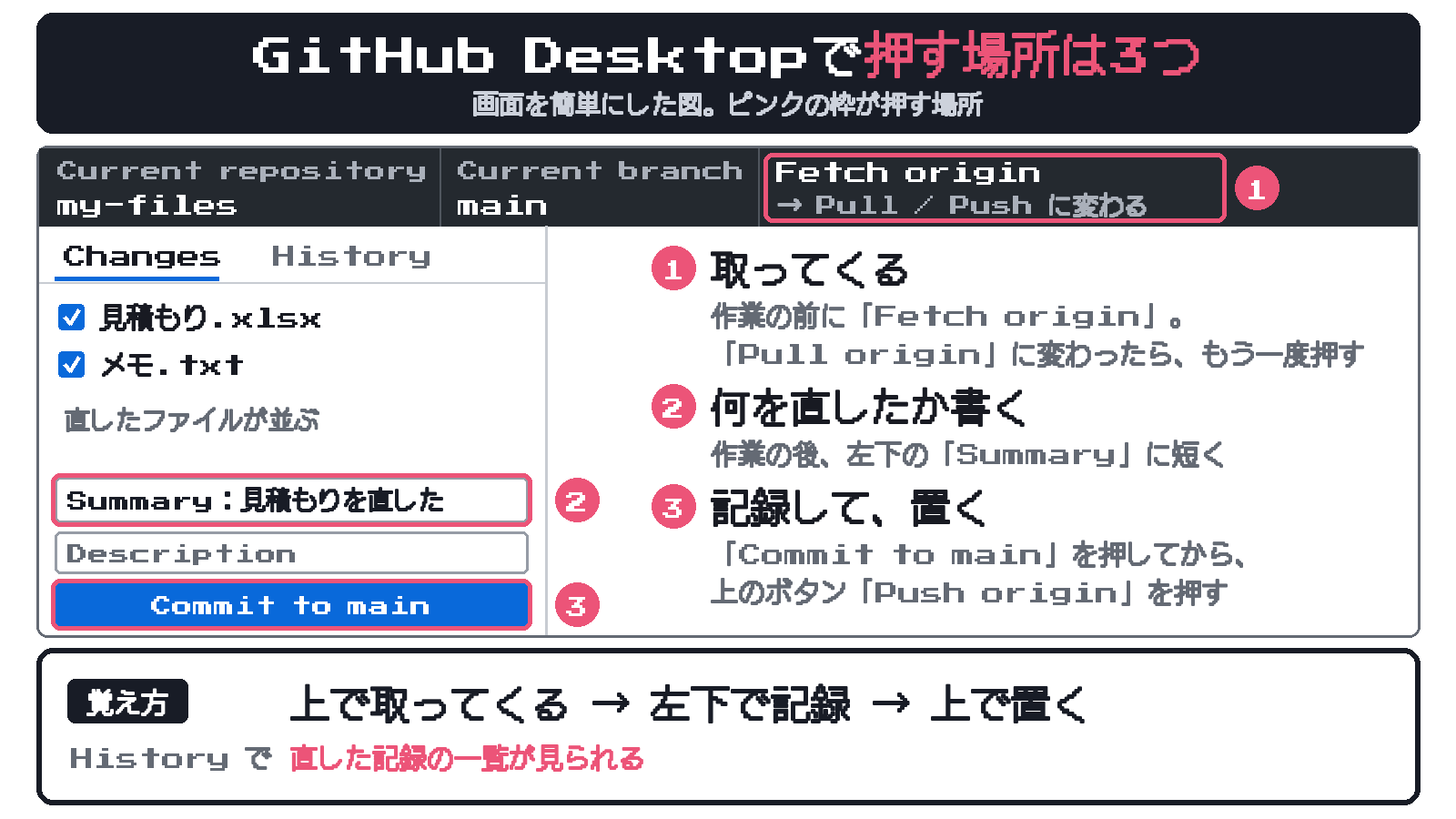
- 作業の前に「取ってくる」GitHub Desktop の上の「Fetch origin」を押します。
ほかのパソコンで置いたものがあると、ボタンが「Pull origin」に変わるので、それも押します - フォルダの中で作業するいつもどおり、ファイルを開いて、直して、保存します。
終わったら、Excel や Word は閉じておきます - 作業の後に「置く」GitHub Desktop の左下の「Summary(サマリー)」に、何を直したかを短く書いて(例:見積もりを直した)、その下の青いボタン「Commit … to main」(例:Commit 3 files to main)を押します。
続けて、上の「Push origin」を押します
これで、もう一方のパソコンでも「取ってくる」だけで、同じ最新の中身になります。
「置く」は、Commit と Push の2段階
Commit は、直したファイルにメモを付けて「ここまで」と記録することです。
荷物を箱に詰めて、ラベルを貼るところです。
この時点では、まだパソコンの中だけにあります。
Push は、その記録を GitHub に送ることです。
箱を倉庫に送るところです。
Push まで押して、はじめてほかのパソコンから取ってこられます。
「取ってくる」も2段階です。
Fetch は倉庫に新しい箱が届いていないか見に行くこと、Pull は届いていた箱を手元に持ってくることです。
この手順で出る英語(GitHub Desktop のいつもの画面)
| 画面の英語 | 一般的な意味 | GitHubでの意味・役割 |
|---|---|---|
| Current repository | current:今の repository:保管場所 | いま開いている保管場所。左上に名前が出る |
| Current branch:main | branch(ブランチ):枝 main(メイン):主な | いまの作業の流れ。ふだんは main(本流)のままで、気にしなくてよい |
| Fetch origin | fetch(フェッチ):行って取ってくる origin(オリジン):起源、もと | 取ってくる(1段目)。もとの場所=GitHub に、新しいものがあるか見に行く |
| Last fetched … ago / Never fetched | last:最後に ago:〜前 never:一度も〜ない | 最後に見に行ったのは○分前 / まだ一度も見に行っていない |
| Pull origin | pull(プル):引っぱる origin:もと | 取ってくる(2段目)。ほかのパソコンで置いたものを、手元のフォルダに入れる |
| Push origin | push(プッシュ):押す origin:もと | 置く(2段目)。手元で記録したものを、GitHub に送る |
| Changes | 変化、変更 | 変わったファイル。横の数字は、変わったファイルの数 |
| History(ヒストリー) | 歴史 | これまでの記録。いつ、何を直したかが並ぶ |
| … changed files | changed:変わった | ○個のファイルが変わった |
| Summary (required) | summary(サマリー):要約 required:必須 | 何をしたかの短いメモ。必ず書く(例:見積もりを直した) |
| Description | 説明 | くわしい説明。空のままでよい |
| Commit … to main | commit(コミット):ゆだねる、確定する main:本流 | 置く(1段目)。直したファイルを、メモと一緒に記録として確定する。Commit 3 files to main は「3つのファイルを本流に記録する」 |
| No local changes | local:手元の changes:変更 | まだ記録していない変更はない(全部置いたあとの画面) |
| There are no uncommitted changes in this repository. Here are some friendly suggestions for what to do next. | この保管場所に、記録していない変更はありません。次にすることの提案です | 全部記録した、という知らせ |
| Push commits to the origin remote | remote(リモート):離れた所 | 記録を、離れた所にあるもとの場所(GitHub)に送ろう、という案内。「Push origin」と同じ |
| View the files of your repository in Explorer | view:見る | エクスプローラーで、このフォルダを開く |
| Open the repository in your external editor | external:外の editor:編集するアプリ | ほかの編集アプリで開く。使わない |
| Open the repository page on GitHub in your browser | browser:ブラウザ | ブラウザで、GitHub の保管場所のページを開く |
7. 1日の使い方の例
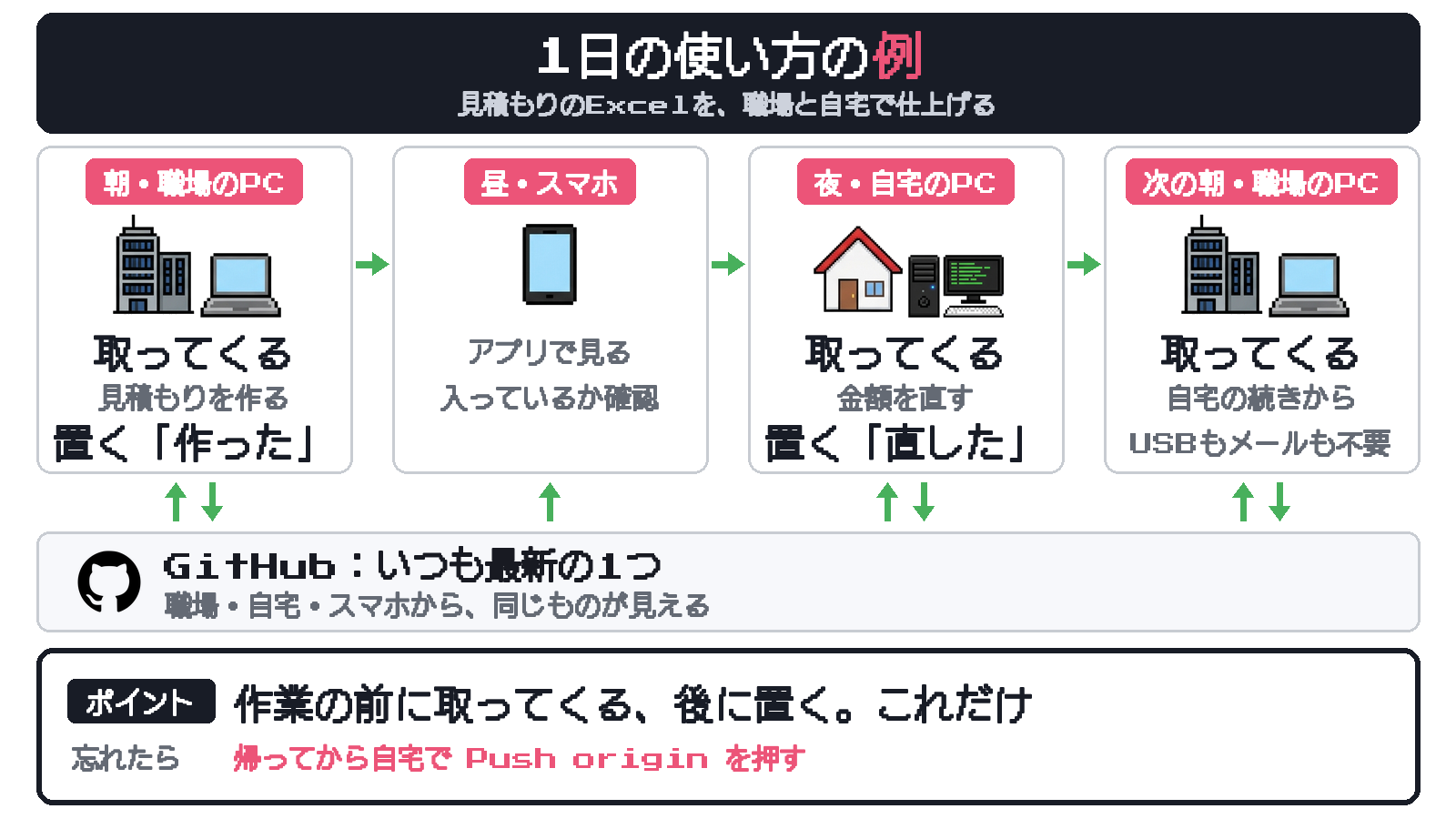
見積もりの Excel を、職場と自宅で仕上げる場合です。
- 朝・職場のPC「Fetch origin」で取ってくる → 見積もり.xlsx を作る → Excel を閉じる → Summary に「見積もりを作った」と書いて「Commit to main」→「Push origin」
- 昼・スマホGitHubのアプリで、保管場所にファイルが入っているかを確かめる
- 夜・自宅のPC「Fetch origin」→「Pull origin」で取ってくる → 続きを直す → Summary に「金額を直した」と書いて置く
- 次の朝・職場のPC取ってくると、自宅で直した見積もりになっている。
メールで送ったり、USBメモリで持ち帰ったりしなくてよい
「置く」を忘れて出かけたら
自宅で「置く」を忘れて出社すると、職場ではその分を取ってこられません。
そのファイルは職場で直さずに、帰ってから自宅で「置く」を押せば、次からは職場で取ってこられます。
8. 活用法:こんなものを置くと便利
- 仕事の資料の続きExcel・Word・PowerPoint の作りかけ。
会社のルールで置いてよいものだけにします - 手順書・マニュアル「いつもの作業のやり方」を1つにまとめておくと、どのパソコンでも同じ最新版を見られます
- メモ・アイデア帳文字だけのファイル(メモ帳で作る .txt)なら、スマホのアプリでもそのまま読めます
- ブログや副業の作業ファイル下書きや、図の元のデータ。
直すたびに記録が残るので、前の版にも戻れます - AIへの指示書AIに守ってほしい決まりを1つのファイルに書いておけば、職場でも自宅でも、AIに同じ決まりを渡せます
9. スマホで使う
- 見るGitHubのアプリ(iPhone・Android)で、保管場所のファイルを見られます。
アプリは日本語の画面にもできます - Excel や Word を開くGitHubの中では中身が表示されないので、ダウンロードして、スマホの Excel や Word のアプリで開きます
- ファイルを入れるスマホのブラウザで保管場所のページを開き、「Add file」→「Upload files」から入れます。
ボタンが見つからないときは、ブラウザを「PC版サイト」の表示に切りかえます。
ブラウザから入れられるのは、1つ25MBまでです - 入れたあとはパソコンで作業する前に「取ってくる」と、スマホで入れたファイルも届きます
10. 困ったとき
- 作った保管場所が、一覧に出てこないログインしてすぐの画面(ダッシュボード)の左の「Top repositories」は、よく使うものを並べる欄で、作ったばかりのものはすぐには出ないことがあります。
右上の丸いアイコン(自分のマーク)を押して「Repositories」を選ぶと、全部の保管場所が並びます - 保管場所の名前を間違えた保管場所のページの上の「Settings」を開き、「Repository name」の欄を直して「Rename」を押します。
中身や非公開の設定は変わりません。
私は先頭に「-」が付いた名前で作ってしまい、ここで直しました - 今あるフォルダを、まとめて入れたいClone でできたフォルダに、エクスプローラーで中身をまるごとコピーして、いつもどおり置きます(Summary を書いて Commit → Push origin)。
私はUSBメモリの作業フォルダ(1,300ファイルほど)をこうして入れました。
ファイルが多いと、Push に数分かかります。
お客さんの名簿など、GitHub に入れたくないものはコピーしません - 「Pull origin」が出てこないほかのパソコンで置いたものがない、ということです。
そのまま作業して大丈夫です - 置こうとしたら「New Commits on Remote」と出たほかのパソコンで置いたものが先にある、という知らせです。
「Fetch」を押して取ってきてから、もう一度置きます - いつ何を直したか見たいGitHub Desktop の「History」で、Summary に書いたメモと一緒に、直した記録が一覧で見られます
- 同じファイルを2台で直してしまったどちらを残すか選ぶことになります。
Excel や Word は、文字だけのファイルのように「行ごとに合わせる」ことができないので、同じファイルを2台で同時に直さないのがいちばんです
11. 気をつけること
- 保管場所は、必ず非公開に「Public」(公開)にすると、誰でも見られます。
あとから設定を変えるときも、注意します - パスワードや会社の情報は入れない非公開でも、間違えて公開にすると、誰でも見られます(情報漏えい)。
会社のファイルを置く前に、会社のルールを確認しましょう - 写真や動画の保管には向かない1つ100MBを超えるファイルは置けず、保管場所全体も1GBくらいまでが目安です。
写真や動画は、クラウドドライブのほうが向いています - AIの道具を使っているならClaude Code(クロードコード) などのAIに「GitHubから取ってきて」「GitHubに置いて」と頼むと、代わりにやってくれます
最初の準備さえ済めば、あとはボタンを押すだけです。
まずは、メモ1つから置いてみてください。
クラウドストレージ(Googleドライブ・OneDrive など)や、会社のNASとの違いは、「GitHub・クラウドストレージ・会社のNAS、どれが便利?」で比べました。
シリーズ「ITの基本」
システム開発の3本目です。
前回は「GitHubは、エンジニア以外にも超優秀な相棒」、次は「GitHub・クラウド・会社のNASの比較」です。
この記事に出てきたことば
出典を見る
- Creating a new repository(GitHub Docs)https://docs.github.com/en/repositories/creating-and-managing-repositories/creating-a-new-repository
- Cloning a repository from GitHub to GitHub Desktop(GitHub Docs)https://docs.github.com/en/desktop/adding-and-cloning-repositories/cloning-a-repository-from-github-to-github-desktop
- Committing and reviewing changes to your project in GitHub Desktop(GitHub Docs)https://docs.github.com/en/desktop/making-changes-in-a-branch/committing-and-reviewing-changes-to-your-project-in-github-desktop
- Pushing changes to GitHub from GitHub Desktop(GitHub Docs)https://docs.github.com/en/desktop/making-changes-in-a-branch/pushing-changes-to-github-from-github-desktop
- Syncing your branch in GitHub Desktop(GitHub Docs)https://docs.github.com/en/desktop/working-with-your-remote-repository-on-github-or-github-enterprise/syncing-your-branch-in-github-desktop
- Adding a file to a repository(GitHub Docs。
ブラウザからは1つ25MiBまで)https://docs.github.com/en/repositories/working-with-files/managing-files/adding-a-file-to-a-repository - About large files on GitHub(GitHub Docs。
100MiB を超えるファイルは置けない、保管場所は1GB未満がおすすめ)https://docs.github.com/en/repositories/working-with-files/managing-large-files/about-large-files-on-github - GitHub Mobile(GitHub Docs。
Android と iOS、日本語の画面にも対応)https://docs.github.com/en/get-started/using-github/github-mobile - GitHub Desktop(GitHub)https://desktop.github.com/
- GitHub Desktop のソースコード(画面に出る英語は、ここで確かめました)https://github.com/desktop/desktop
- Configuring two-factor authentication(GitHub Docs。
認証アプリでQRコードを読む・予備のコードを保存する)https://docs.github.com/en/authentication/securing-your-account-with-two-factor-authentication-2fa/configuring-two-factor-authentication - About mandatory two-factor authentication(GitHub Docs。
2023年3月から、45日の設定期間と7日の猶予)https://docs.github.com/en/authentication/securing-your-account-with-two-factor-authentication-2fa/about-mandatory-two-factor-authentication - Configuring two-factor authentication recovery methods(GitHub Docs。
予備のコードは16個、1回ずつ使える)https://docs.github.com/en/authentication/securing-your-account-with-two-factor-authentication-2fa/configuring-two-factor-authentication-recovery-methods - GitHub のロゴ(Wikimedia Commons、CC BY 4.0)。
画像のロゴは、ドット絵にせずにそのまま使っています(ロゴは GitHub, Inc. の商標です)https://commons.wikimedia.org/wiki/File:GitHub_Invertocat_Logo.svg


コメント