
※2026年11月3日時点の情報です。
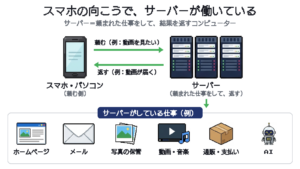
サーバーの記事で、サーバーは「頼まれた仕事をして、結果を返すコンピューター」だと書きました。
ふだん私たちは、LINEやYouTubeのように、会社が動かしているサーバーを「使う」側です。
でも、サーバーは個人でも「立てる」ことができます。
シリーズ「ITの基本」の4回目は、個人でサーバーを立てる3つの例です。
会社の例は、次回にまとめます。
先に結論
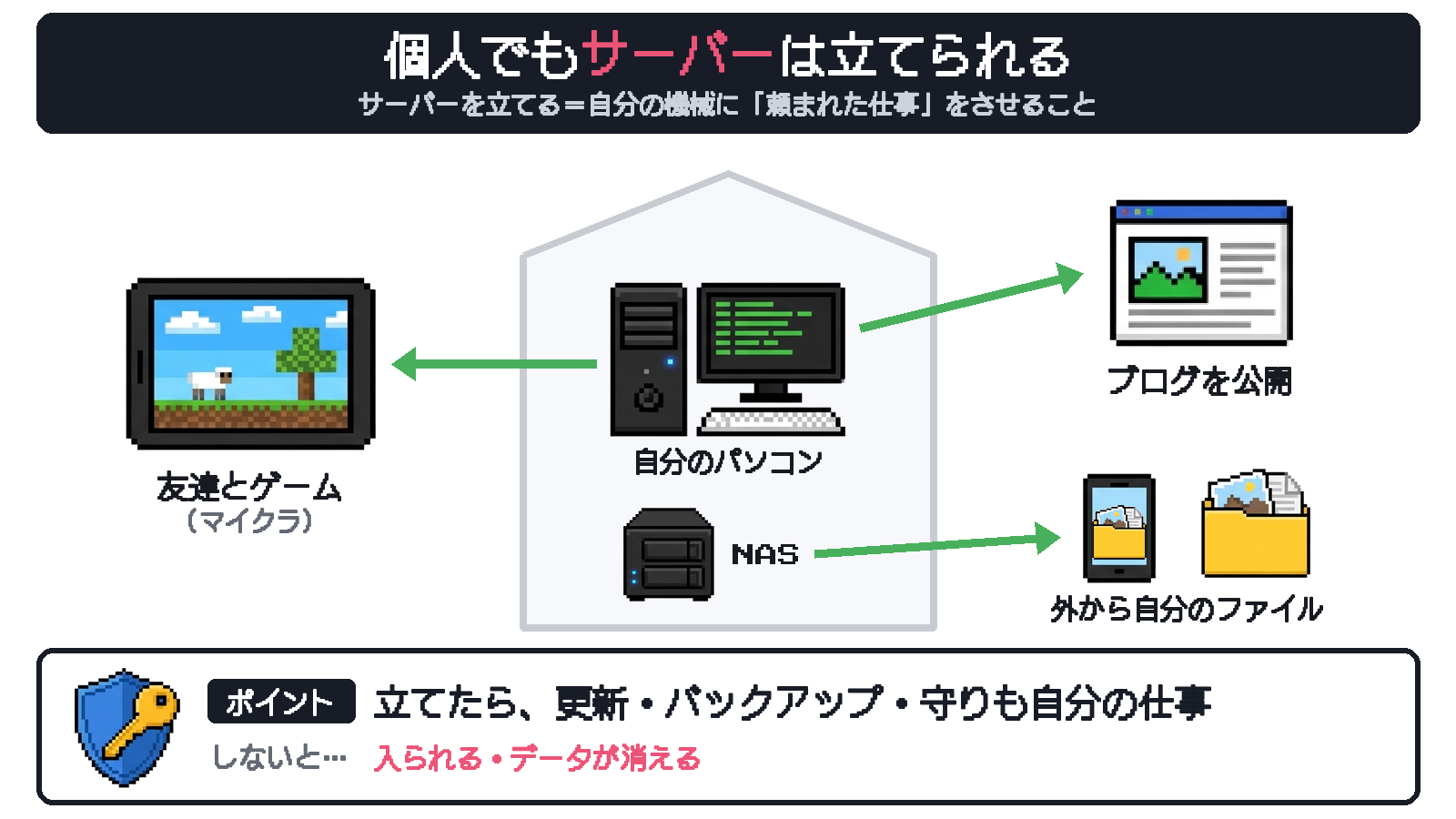
サーバーを立てるとは、自分の機械(パソコンやNAS)に、頼まれた仕事をする係をさせることです。
個人なら、友達とゲーム(マイクラ)、ブログの公開、自分用のファイル置き場の3つがよくある使い方です。
立てたあとの更新・バックアップ・守りも、自分の仕事になります。
手間を減らしたいときは、借りる方法もあります。
1. サーバーを「使う」と「立てる」の違い
ふだん使っているLINE・Gmail・YouTubeのサーバーは、その会社が動かしています。
止まったら直す、守る、新しくする、は全部その会社の仕事です。
「サーバーを立てる」は、自分の機械にサーバーのソフトを入れて、頼まれた仕事をする係にすることです。
流れは、だいたい次の5つです。
- 機械を用意するパソコンや、NAS(家庭用のファイルサーバーの箱)など
- 土台のソフト(OS)を入れるWindows や Linux(リナックス) など。
NASは最初から入っている - サーバーのソフトを入れるゲームのサーバー、Webサーバー、ファイルの共有など、仕事ごとにちがう
- ネットワークにつなぐ家の外から入れるようにするかを決める
- 守りを決めるパスワード、だれが入れるか、更新
立てたら終わりではありません。
止まったら直す、更新する、バックアップをとる(運用)のも、自分の仕事です。
2. 友達とゲーム:マイクラのサーバーを立てる
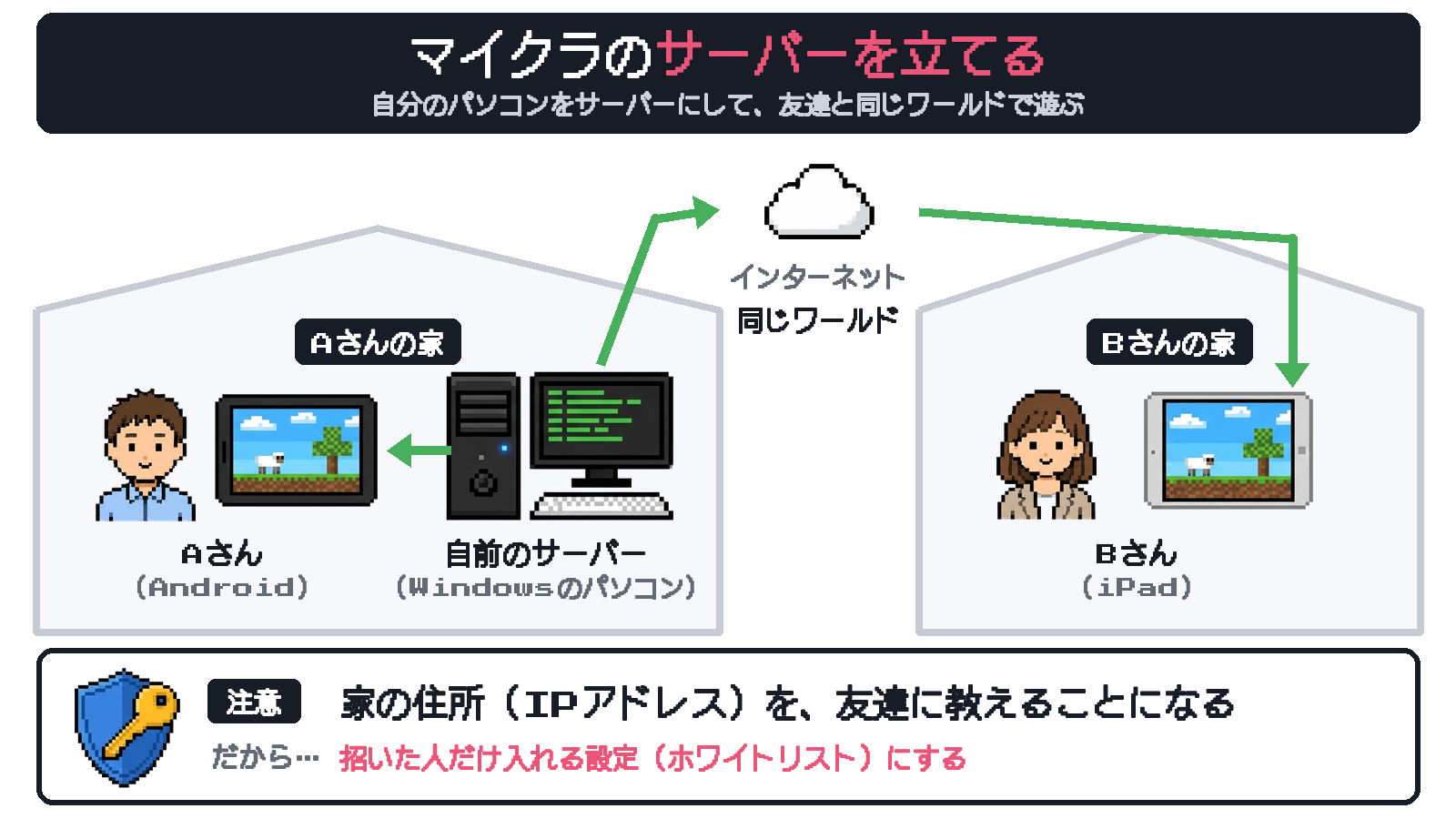
マインクラフト(マイクラ)では、友達と同じワールドで遊ぶために「サーバーを立てる」ことがよくあります。
図のように、Aさんの家のパソコンをサーバーにすると、離れた家のBさんも、iPadから同じワールドに入れます。
同じ家(同じWi-Fi)で遊ぶだけなら、サーバーを立てなくても一緒に遊べます。
サーバーが要るのは、離れた友達と遊ぶときや、自分がいないときもワールドを開けておきたいときです。
統合版とJava版で、サーバーのソフトが違う
| 統合版 | Java版 | |
|---|---|---|
| 遊べる機器 | スマホ・タブレット・Windows・ゲーム機 | パソコン(Windows・Mac・Linux) |
| 公式のサーバーのソフト | Bedrock Dedicated Server | Minecraft: Java Edition のサーバー |
| 使う番号(ポート) | 19132 | 25565 |
Switchなどのゲーム機の統合版には、自分で立てたサーバーのアドレスを入れて参加する機能がありません(公式の「注目のサーバー」だけ)。
スマホ・タブレット・Windowsなら、アドレスを入れて参加できます。
自分のパソコンで立てる流れ
- パソコンに、公式のサーバーのソフトを入れる
- 設定ファイルで、ワールドや、入れる人数を決める
- ルーターで、家の外から入れる番号(ポート)を開ける(ポート開放)
- 友達に、家の住所(IPアドレス)と番号を伝える
- 遊ぶあいだ、パソコンはつけっぱなし
気をつけること
- ポート開放は、家の外から入れる入口を開けることです。
家の住所も教えることになります。
招いた人だけ入れる設定(ホワイトリスト)にして、住所は知り合いだけに伝えます - サーバーのソフトとパソコンの更新を止めない(古いままだと、脆弱性をつかれます)
- 電気代もかかります。
100Wのパソコンを24時間つけると、月に約2,230円です(1kWh=31円で計算)
手間を減らす方法もあります。
公式の有料サーバー「Realms(レルムズ)」や、ゲーム用のレンタルサーバー(例:XServer GAMEs。
30種類以上のゲームに対応し、3日220円から。
申し込むと自動でサーバーができる)なら、ポート開放も、パソコンのつけっぱなしも要りません。
3. ブログを公開する:Webサーバーの4つの段
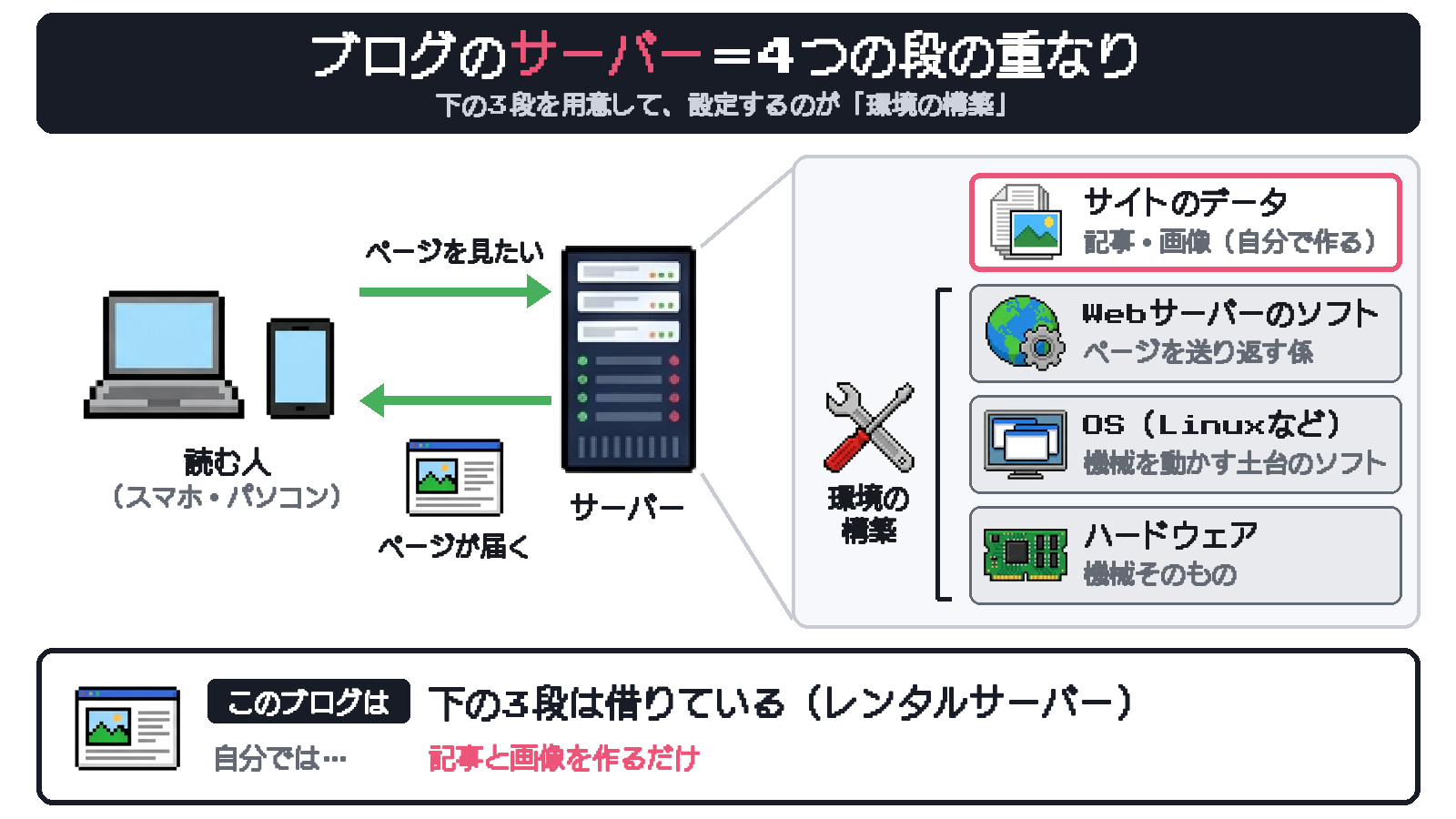
ブログを読むとき、読む人のスマホやパソコンは、サーバーに「このページを見たい」と頼み、サーバーがページを送り返します。
サーバーの中は、4つの段の重なりです。
- サイトのデータ記事・画像。
ここは自分で作る - Webサーバーのソフトページを送り返す係(Apache(アパッチ)・Nginx(エンジンエックス) など)。
WordPressなら、プログラムを動かすPHPと、記事をしまうデータベースも - OS機械を動かす土台のソフト(サーバーでは Linux が多い)
- ハードウェア機械そのもの
「環境を構築する」とは、下の3段を用意して、設定することです。
WordPressの推奨は、PHP 8.3以上、MySQL 8.0以上かMariaDB(マリアディービー) 10.11以上、HTTPS(暗号化した通信)に対応していること(WordPress公式)。
自分の家で立てると、大変なこと
- 世界中から見られる=世界中から攻撃も来る24時間、知らない相手からのアクセスに備える
- 家の住所が変わることがある変わらない住所を用意するなど、つなぎ方の工夫が要る
- ドメインと https の設定「life8bit.com」のような名前と、暗号化の証明書
- 更新を止めると、欠陥をつかれる2026年10月のPHPの重大な欠陥のように、急いで直す日もある
- パソコンはつけっぱなし止まると、ブログも見られなくなる
このブログは、下の3段を借りている
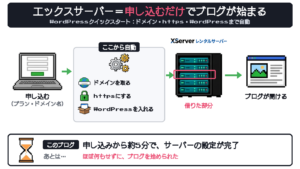
life8bitは、レンタルサーバーを借りて動いています。
機械・OS・Webサーバーのソフトの用意と更新は、貸す会社の仕事です。
自分で作るのは、記事と画像だけです。
レンタルサーバーの選び方は、このシリーズのあとの回で紹介します。
4. 自分用のファイルサーバー:外出先から家のファイルへ
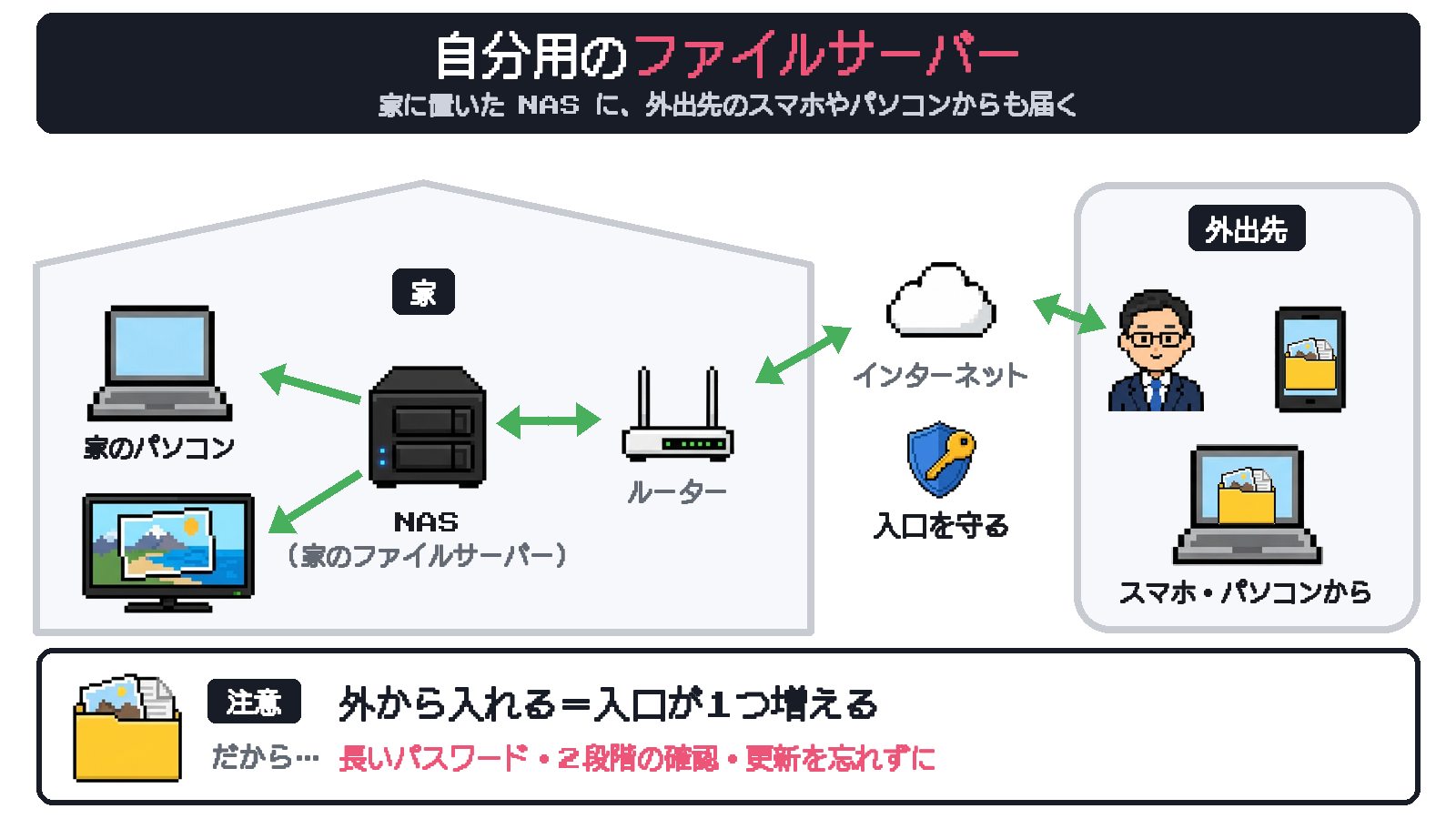
家にファイルサーバーを置くと、写真・動画・書類を1か所にまとめて、家族のパソコンやテレビから見られます。
外出先のスマホやパソコンからも、家のファイルに届きます。
家で使うファイルサーバーは、多くの場合「NAS(ナス)」という専用の箱です。
ルーターにLANケーブルでつなぎます。
外出先から使うには
NASのメーカーが用意している「外から使う機能」と、スマホのアプリを使うのがかんたんです(例:バッファローのNASの「Webアクセス」)。
自分でルーターのポートを開ける方法もありますが、入口を自分で開けることになります。
外から入れる=入口が1つ増える
2022年には、インターネットに無防備に公開されたNASを狙うランサムウェア「DeadBolt(デッドボルト)」が広がりました。
NASのメーカー(QNAP(キューナップ))は、ルーターのポート転送やNASの自動のポート開放(UPnP)を切るよう呼びかけました。
- 管理画面のパスワードを、買ったときのままにしない。
長くして、使い回さない(パスワードリスト攻撃) - 2段階の確認(多要素認証)をオンにする
- NASの更新(ファームウェア)を止めない
- 外から使わないなら、その機能はオフにする
5. ファイルサーバーとNASの違い
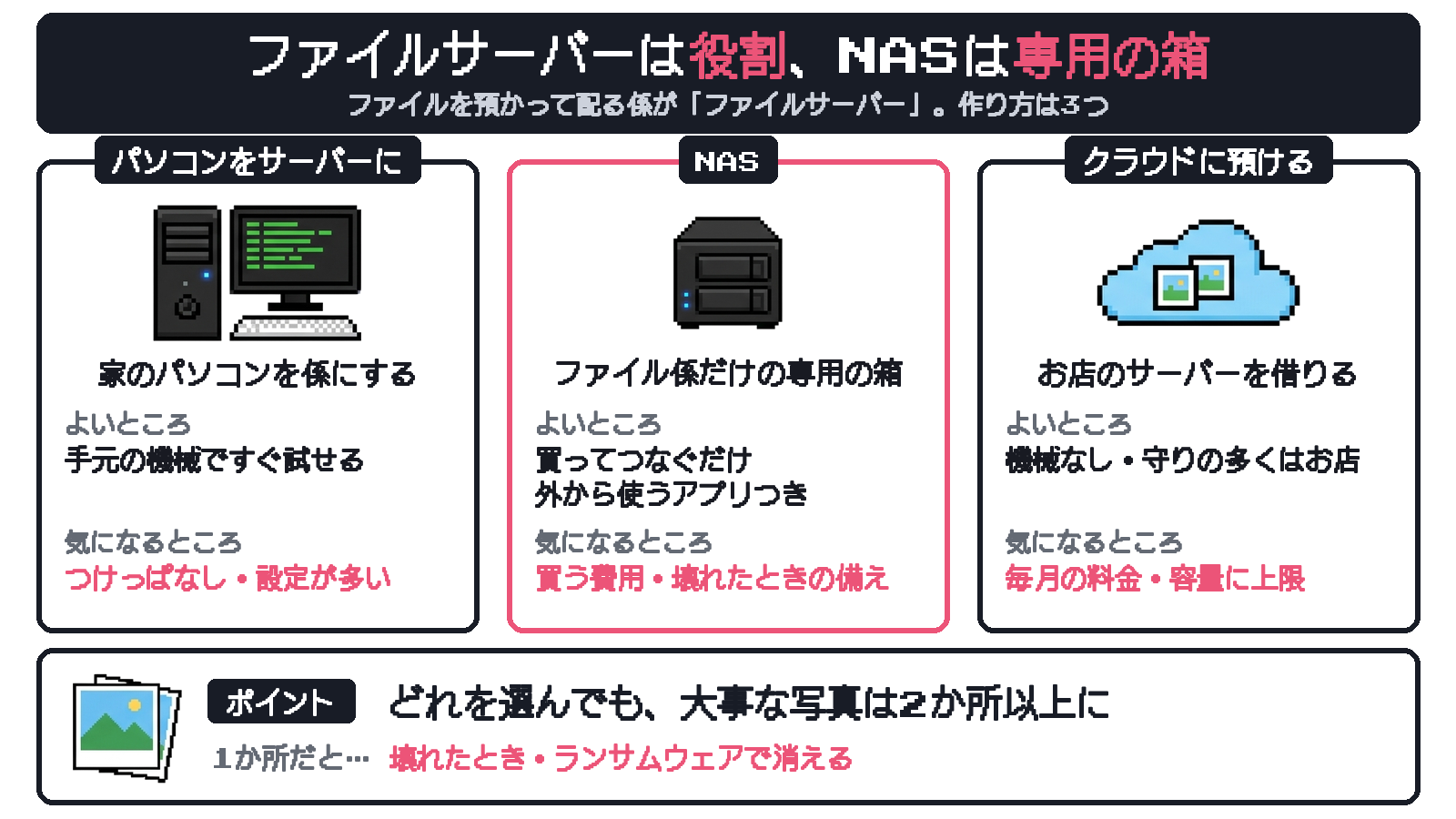
ファイルサーバーは「ファイルを預かって配る」という役割の名前です。
NASは、その役割だけをする専用の箱です(Network Attached Storage=ネットワークにつなぐ記憶装置)。
パソコンの共有フォルダでも、ファイルサーバーになります。
くわしく比べる(表)
| パソコンをサーバーに | NAS | クラウドに預ける | |
|---|---|---|---|
| どんなもの | 家のパソコンの共有フォルダ | ファイル係だけの専用の箱 | お店のサーバーを借りる(Googleドライブ・iCloudなど) |
| 始めやすさ | 手元の機械ですぐ試せる | 買ってつなぐだけ | 申し込むだけ |
| お金 | 電気代 | 本体とディスクを買う | 毎月の料金(無料の分もある) |
| 手間 | つけっぱなし・設定が多い | 更新と見張り | 少ない(守りの多くはお店) |
| 容量 | パソコンのディスクの分 | ディスクを足せる | プランの上限まで |
1か所だけに置かない
NASのディスク2台に同じ中身を書く仕組み(ミラーリング)でも、まちがって消したときやランサムウェアでは、2台とも消えます。
大事な写真は、NASとは別の場所(外付けのディスクやクラウド)にも残します。
6. 自分でできること
- ゲームのサーバーは、招いた人だけ(ホワイトリスト)。
家の住所は知り合いだけに - サーバーのソフト・パソコン・NAS・ルーターの更新を止めない
- 管理画面のパスワードは長く、使い回さない。
2段階の確認(多要素認証)をオンに - 外から使わない機能や番号(ポート)は、閉じておく
- 大事なデータは2か所以上に置き、戻せるか試しておく
- 手間をかけたくないときは、借りる(ゲーム用やブログ用のレンタルサーバー、クラウド)
この記事に出てきたことば
出典を見る
- Requirements(WordPress。
推奨は PHP 8.3 以上、MySQL 8.0 以上または MariaDB 10.11 以上、HTTPS。
Webサーバーは Apache か Nginx をすすめる)https://wordpress.org/about/requirements/ - マイクラのサーバーの立て方(Game8。
Java版のポートは25565、統合版は19132)https://game8.jp/minecraft/651390 - Switch版マイクラで外部サーバーに入る方法(ゲームペディア。
ゲーム機の統合版は、公式の「注目のサーバー」以外に入る機能がない)https://gamepedia.jp/minecraft/archives/39324 - Minecraft Realms(Minecraft 公式。
公式の有料サーバー)https://www.minecraft.net/ja-jp/realms - XServer GAMEs(ゲーム用のレンタルサーバー。
30種類以上のゲーム、3日220円から、申し込むと自動でサーバーができる)https://games.xserver.ne.jp/ - QNAP、NASを狙う新しいランサムウェア「DeadBolt」に注意喚起(PC Watch、2022年1月27日。
ルーターのポート転送とNASのUPnPを切るよう呼びかけ)https://pc.watch.impress.co.jp/docs/news/1383754.html - 外出先から、自宅のNASにWebアクセスする設定(バッファローのNASの「Webアクセス」)https://kuritaroh.com/2018/03/23/buffalonascomwebaccess/
- 1kWhあたりの電気代の目安(セレクトラ。
家電の目安単価31円/kWh)https://selectra.jp/energy/electricity/price-per-kwh

コメント